Ganar dinero con dibujos ¿Qué son las comisiones? | básico
Como leyeron en el titulo del articulo les contare brevemente como ganar dinero con dibujos, es decir, las comisiones. Debemos tener en claro que una comisión es cuando una persona te paga para que le realices un dibujo a su gusto, como un fanart, retrato, fondo, personaje original (OC), etc. Estos dibujos pueden ser en formato digital o tradicional, para efectos de este articulo hablare de las comisiones digitales.
Antes de abrir comisiones se tienen que tener en cuenta una serie de factores como: tu nivel de dibujo, estilos que ofreces, tiempo libre, precios, términos de servicio, métodos de pago, entre otros. Dicho esto, una persona con un estilo de dibujo decente (no tan deforme, bonito a la vista) tiene mas probabilidades de ser comisionada, por ello, es importante **autoevaluarse** y tener en cuenta que dibujar deja de ser un pasatiempo y se convierte en un trabajo serio.
Con respecto a tu nivel de dibujo no es necesario ser tener un estilo muy profesional para empezar a comisionar, solo trata de entregar un buen trabajo que se vea lindo y lo mas importante que le guste a tu cliente. Cuando dibujamos para alguien tenemos que dejar a un lado nuestras preferencias, te puede pasar que te encante como va quedando tu dibujo pero, el cliente quiere realizar una modificación y como todos hemos escuchado alguna vez: "**El cliente siempre tiene la razón**".
Siguiendo este orden de ideas, tienes que pensar el estilo o los estilos que quieres ofrecer, pueden ser: estilo anime, realismo, chibi, cartoon, etc. La verdad existen millones de estilos en el mundo del arte. Normalmente los artistas dividen sus comisiones de acuerdo a cuanto se observa del personaje en el dibujo: headshot (hombros para arriba), half body (medio cuerpo), full body (cuerpo completo) o incluso pueden dividirlo también entre boceto, lineart, tipo de coloreado (si es básico, medio o full), entre otras.Por ello, tomando en consideración lo que ofrezcas tienes que fijar un precio para cada cosa.
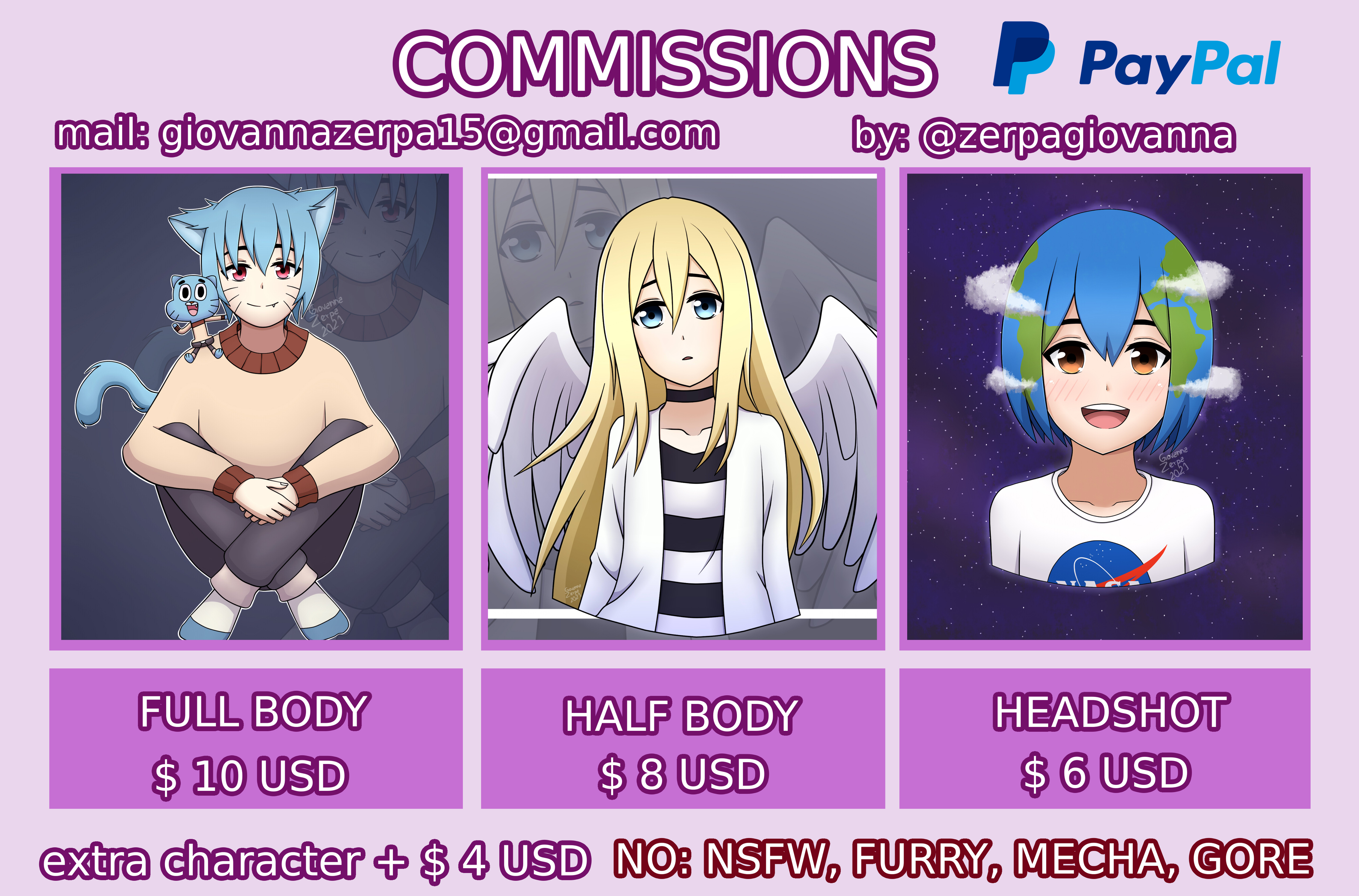
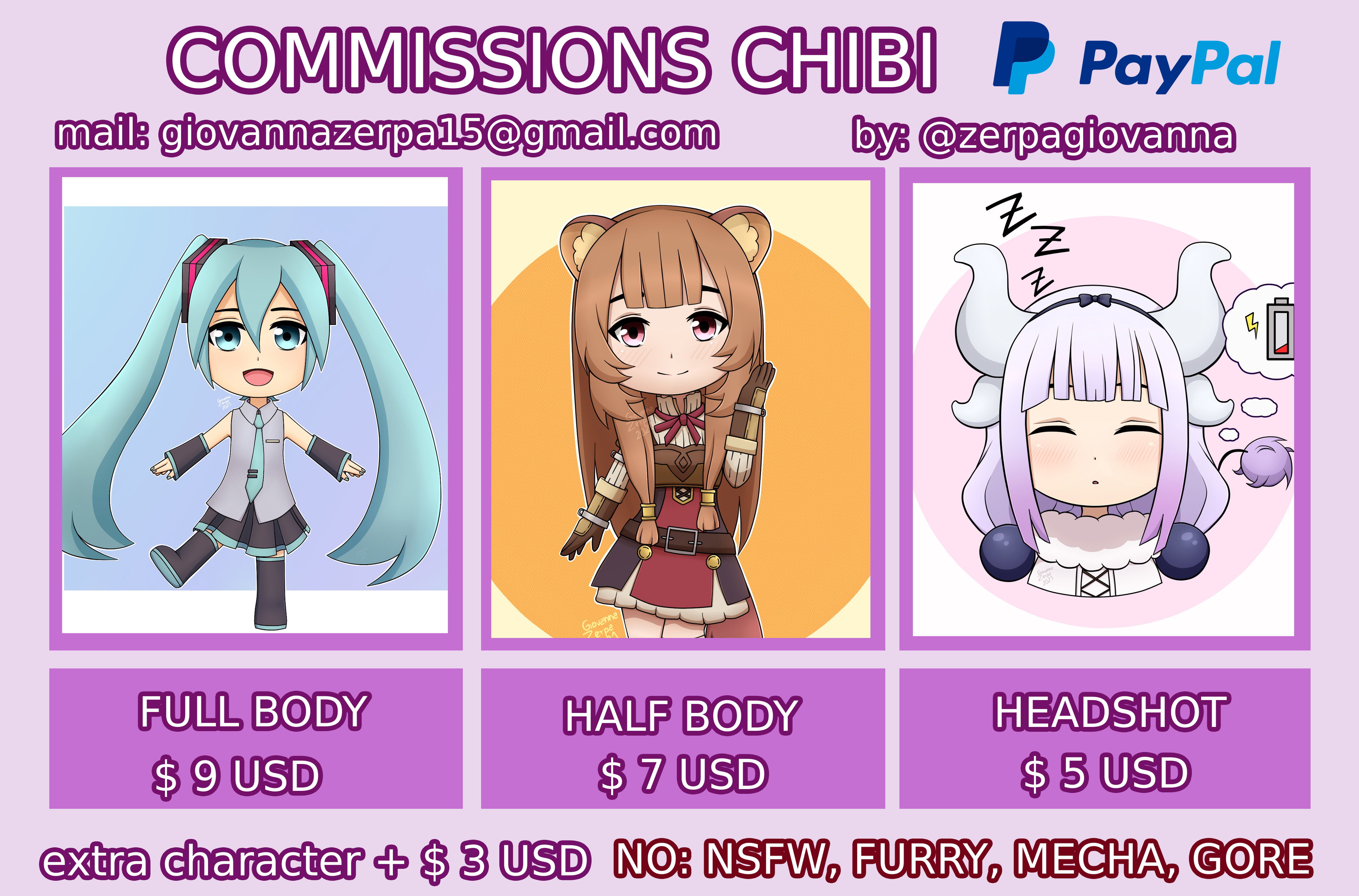
Les dejo mi tabla actual de comisiones, yo en lo personal hago lo primero dividir mis comisiones de acuerdo a lo que se observa del personaje en la ilustración, también pueden apreciar que incluyo en mi tabla método de pago, contacto, las cosas que no dibujo y un monto por personaje extra. Yo manejo dos tablas las de comisiones, una en mi estilo anime y otra para los chibis, ya la tercera imagen corresponde a mis términos de servicio. cabe resaltar, las tablas de comisiones no tienen un formato especifico para su elaboración, es cuestión de los gustos de cada quien.
si quieren ver mis dibujos les dejo mis redes: https://linktr.ee/zerpagiovanna
finalizando este articulo, con respecto al precio es una cuestión muy personal, cada artista tiene el derecho de valorar su trabajo como considere pero como consejo analiza el mercado, es decir, observa las tablas de comisiones de otros artistas que manejen un estilo y nivel de dibujo similar al tuyo y en base a esa investigación coloca tus precios, si estas empezando es recomendable colocar un poco bajo los precios (sin regalar tu trabajo) y luego ir subiendo de acuerdo a tu experiencia.
Estas son algunas comisiones que he realizado:
**chibi / headshot :**
link: https://twitter.com/ZerpaGiovanna/status/1406091479915929602
**chibi / half body:**
link: https://twitter.com/ZerpaGiovanna/status/1412535097497210884
**chibi / full body**:
link: https://twitter.com/ZerpaGiovanna/status/1411332459849977861
Aquí les dejo el banner de Sponsors!! seria genial que te unieras.
También puedes apoyar mi contenido dando like y suscribiéndote, así me motivas para traerles mas cosas relacionadas al arte digital y posibles dinámicas a futuro.
Tutorial: ¿Cómo hacer un emote para Twitch paso a paso con el mouse? | Paint Tool SAI
Creo que la mayoría de los internautas conocemos la famosa plataforma para hacer transmisiones en vivo llamada **Twitch**. Dicha plataforma le permite a sus creadores de contenido la función de agregar emotes personalizados para sus seguidores, por ello, les traigo un tutorial para realizar sus propios emotes en el programa **Paint Tool SAI**, ya sea para uso personal o por si están interesados en abrir comisiones de emotes.
Es importante destacar que **Twitch** permite **3** tamaños para dichos emotes: **112x112 px, 56x56 px y 28x28 px**. Pero, para facilitar el trabajo realizaremos el diseño en un lienzo mas grande y luego lo reduciremos a los formatos correspondientes.
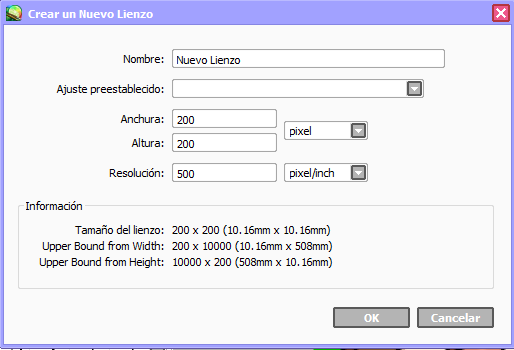
1- Abrimos un lienzo de 200x200.
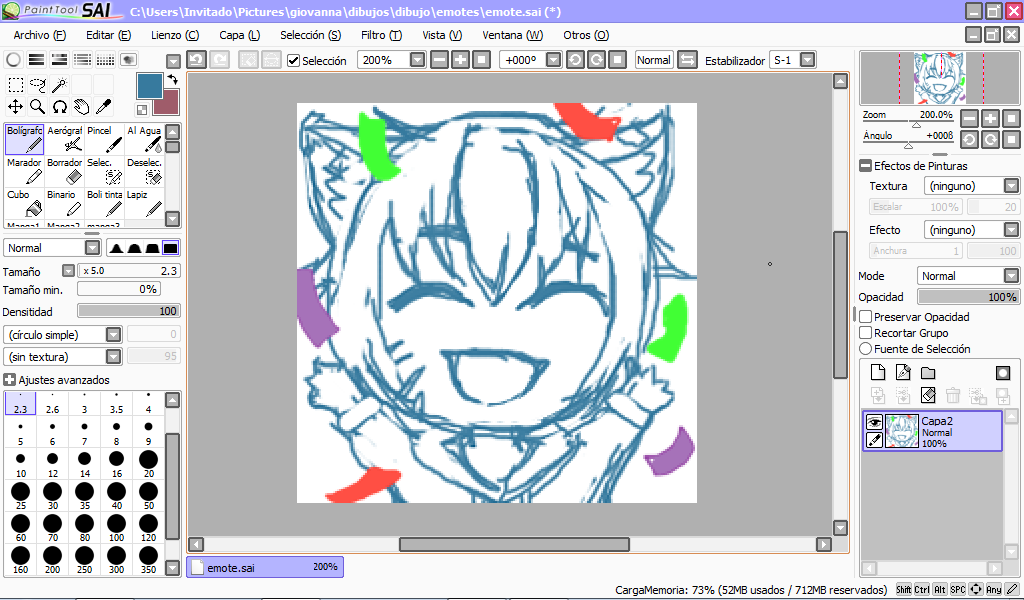
2- En una capa con ayuda del **bolígrafo** procedemos a hacer el boceto de nuestro emote. Ojo!! se recomienda no agregar tantos detalles. Para este emote realice una expresión de celebración con mi personaje Eliot.
3- Procedemos a reducir la opacidad al boceto y en una **capa linework** con la herramienta **curve** realizamos nuestro delineado. Para el confeti se realizara en otra una **capa linework.**
4 - Ocultamos la capa del boceto y con la herramienta **pressure** acomodamos el acabado de nuestras lineas.
5- Colocamos los colores base y nos disponemos a sombrear.
6- Guardamos nuestro emote en formato **png**, para este formato le damos click en la opción **32bpp ARGB (Cada pixel tiene opacidad)**
7- Para ajustar el tamaño abrimos el png que acabamos de guardar, nos dirigimos en la barra superior a la pestaña de **Lienzo** y luego en la opción **Cambiar resolución**, cambiamos los valores y guardamos en png con otro nombre. Al momento de disminuir nuestro emote se recomienda duplicar la imagen para que se vea mejor.
¡¡LISTO!! así terminamos nuestro tutorial de cómo realizar un emote para **Twitch** con el mouse. Espero que hayan disfrutado de este paso a paso.
Aquí les dejo el banner de Sponsors!! seria genial que te unieras.
También puedes apoyar mi contenido dando like y suscribiéndote, así me motivas para traerles mas cosas relacionadas al arte digital y posibles dinámicas a futuro.
Y dime ¿te gusto el emote de Eliot?
Tutorial: ¿Cómo hacer un ojo anime paso a paso con el mouse? | Paint Tool SAI
El arte digital es un mundo maravilloso y no es necesario tener una tableta digital para realizar trabajos decentes y traer a la vida a tus personajes. Con esta premisa les traigo un tutorial paso a paso de como dibujar un ojo estilo anime en el programa Paint Tool SAI con el mouse.
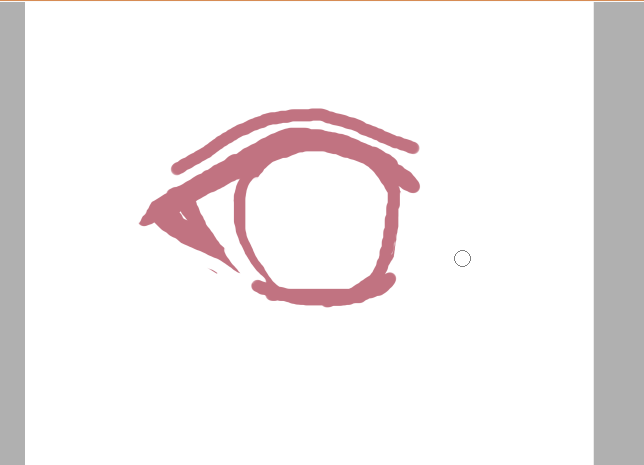
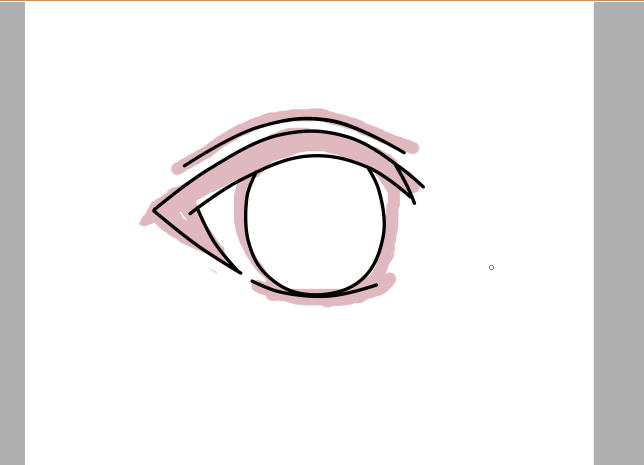
1- En una **capa** con la herramienta de **bolígrafo** realizamos el boceto de nuestro ojo.
2- Teniendo nuestro boceto procedemos a disminuir la **opacidad** a un 50% y en una **capa linework** con la herramienta **curve** en color negro definimos la linea de nuestro ojo.
3- Haciendo uso de la herramienta de **presión** procedemos a mejorar el acabado de nuestras líneas para lograr el efecto de terminar en punta, y rellenamos el área de la pestaña.
4- Procedemos a colocar los colores base en capas separadas en este caso fueron 3: una **capa** para el iris, una **capa** para la esclerótica y una **capa** para la piel. Ten en cuenta que siempre tienes que tener la **capa linework** de nuestra linea sobre las otras para evitar que los colores base se sobrepongan a la linea. Luego sobre la **capa** del iris creamos una nueva **capa** y con la opción de **recortar grupo** creamos la pupila.
5- Seguidamente creamos otra **capa** sobre la pupila en modo **recortar grupo** , configuramos modo de **capa** como **multiplicar** y con el **pincel** en una tonalidad azul realizamos una sombra en la parte superior de la pupila. Dicha sobra le reducimos la **opacidad** al gusto y con la herramienta de **desenfocar** difuminamos un poco el color.
6- En otra **capa linework** en **recortar grupo** colocamos la modalidad de **shade** y procedemos a hacer nuestra sombra con la ayuda de la herramienta **curve** y **pen** . Este paso lo ejecutamos en la **capa linework,** ya que, al dibujar con el mouse no tenemos un control muy efectivo del pulso, por lo tanto al hacerlo en este tipo de **capa** logramos un mejor acabado. Dicha sombra le reducimos la **opacidad** al gusto.
7- En una nueva **capa** en **recortar grupo**, tomamos una tonalidad mas oscura y con ayuda de la modalidad **multiplicar** y el **pincel** realizamos una sombra en la parte superior de nuestro iris. Dicha sombra la difuminamos y le bajamos la opacidad al gusto.
8- Luego en una nueva **capa** en **recortar grupo**, activamos el modo de **luminosidad** y con ayuda del **pincel** agregamos la luz en la parte inferior del ojo. Dicha luminosidad la difuminamos un poco y le reducimos la **opacidad** al gusto .
9- En una nueva **capa** en modo **recortar grupo** activamos el modo **luminosidad** y realizamos una pequeña franja de luz en la parte inferior del iris y bajamos la opacidad al gusto.
10- Luego creamos las capas para la sobra de la esclerótica y la piel, finalmente para crear el brillo del ojo creamos una **capa** sobre la **capa** de la linea y realizamos los brillos.
¡¡LISTO!! así terminamos nuestro tutorial de cómo realizar un ojo estilo anime con el mouse. Espero que hayan disfrutado de este paso a paso.
 @g10lu