 @ChrissCrypto
Comment ajouter Polygon sur MetaMask
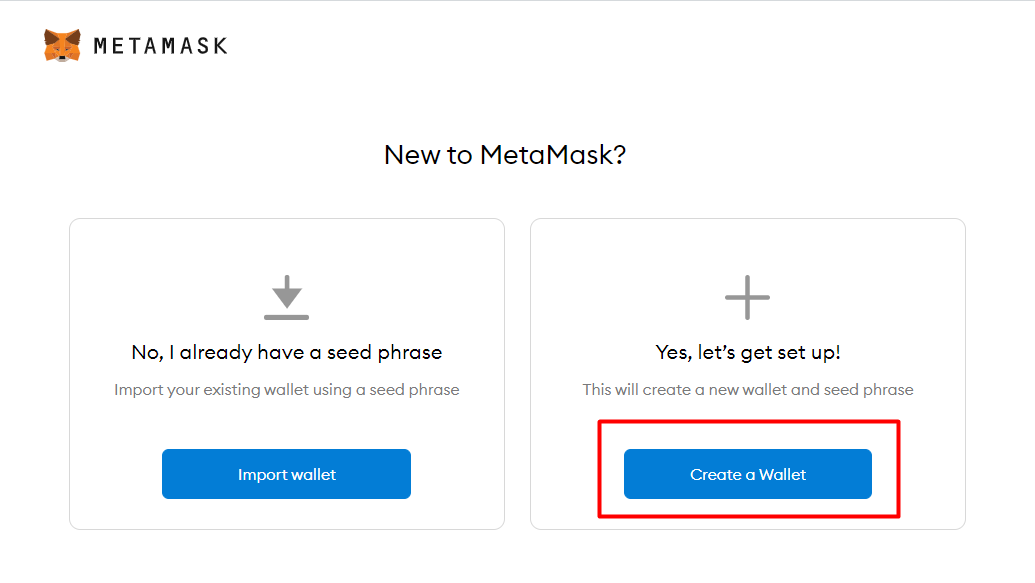
**MetaMask** est une ***extension de navigateur*** (**Chrome**, **Brave**, **Mozilla Firefox**) et aussi une App sur vos stores favoris (**Apple Store** et **Google Play Store**) et est aussi une Crypto Wallet ! https://chrome.google.com/webstore/detail/metamask/nkbihfbeogaeaoehlefnkodbefgpgknn?hl=fr https://addons.mozilla.org/fr/firefox/addon/ether-metamask/ https://apps.apple.com/fr/app/metamask-blockchain-wallet/id1438144202 https://play.google.com/store/apps/details?id=io.metamask&hl=fr&gl=US **Lancé en 2016**, cette extension, ce Wallet est un des plus utilisés, car très facile à installer et configurer. Initialement destiné à l'écosystème Ethereum : ***Achat de ETH*** ***Utilisation des dApps*** ***Achat/Stockage des Tokens de type ERC-20 et ERC-721*** ***Utilisation de DEx*** (Decentralized Exchanges) … Etant donné que **Polygon Network fonctionne en tant que ERC-20 sur le Réseau Ethereum**, vous pourrez y recevoir/envoyer/échanger des ***MATIC***, la ***Crypto du Polygon***. En premier, il vous faudra **Installer l'extension sur votre Navigateur Internet**, ou alors **Télécharger directement l'App sur votre Store**. Ensuite, il vous faudra **créer un Wallet**. *****Cette étape est une des plus importantes*****, si ce n'est la seule qui *****nécessite 100% de votre attention*****, car cette étape est cruciale, pour stocker vos fonds, pour accéder à ceux-ci et surtout pour les sécuriser. Vous pourrez y **ajouter par la suite le Contrat pour y recevoir des Floyx Coins**, **dès que ceux-ci seront lancés**. **Comment Installer et Utiliser MetaMask** Le plus simple est de le faire directement sur votre **navigateur**, il sera plus facile d'effectuer toutes les étapes. Une fois l'**extension installée**, une page s'ouvrira, je vous invite à la lire attentivement, ce sont des informations générique de MetaMask. Cliquez sur '**Créer un Portefeuille**/**Creat Wallet**'.
Cliquez ensuite sur '**Je suis d'accord**/**I agree**'. **Choisissez un Mot de Passe**. Petits conseils : ***Utilisez un Mot de passe complexe*** ***N'y insérez pas vos prénoms/noms, ni date symbolique*** (naissance, mariage …) ***Utilisez des caractère spéciaux*** ($,£,µ ….) ***et des Majuscules*** **Notez ce mot de passe sur un feuille de papier**, ne le prenez pas en photo avec votre téléphone, ne vous l'envoyez pas par mail, ne l'imprimez pas (pensez avant tout à la sécurité). Cliquez ensuite sur '**Suivant**/**Next**'. Prenez le temps de **regarder la vidéo**, qui vous donnera des conseils importants pour sécuriser votre Wallet. Une fois cela fait, cliquez sur '**Suivant**/**Next**'. ***Cette étape est la plus importante***, c'est ce qui vous permettra d'accéder à vos fonds depuis l'App mobile, les Navigateurs, etc … Et ce sont surtout les **MOTS À NE JAMAIS DONNER À QUI QUE CE SOIT !!** **C'est votre** '***Clé Privée***'
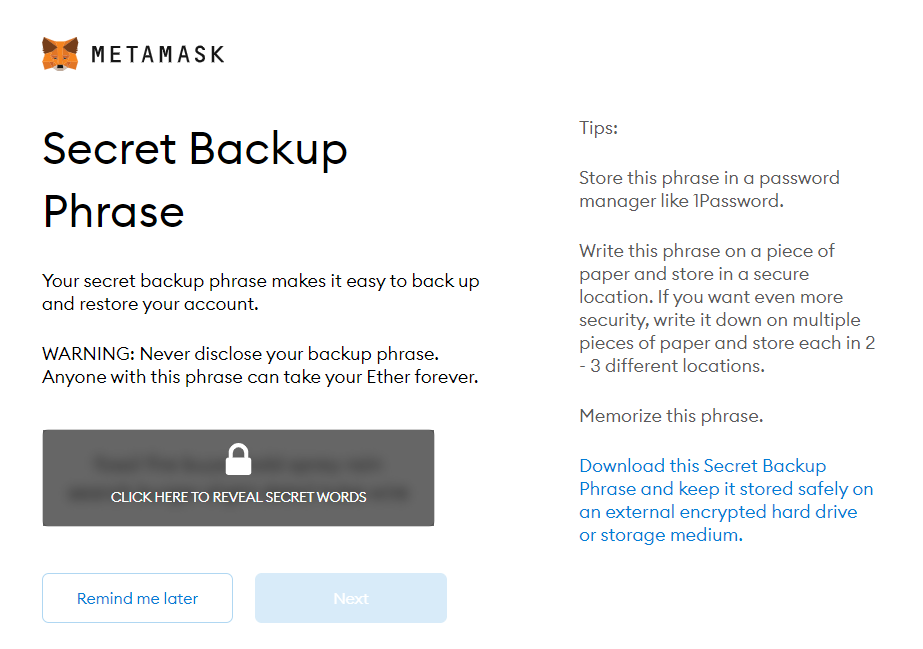
**Notez les aussi sur une feuille papier**, **ne les copiez surtout pas**, **ne les imprimez pas**, **ne les prenez pas en photo !**. Si vous oubliez ces MOTS, vous perdez définitivement l'accès à vos fonds, si une personne possède ces MOTS, elle pourra vider vos Crypto Wallets présents sur MetaMask. **Une fois les 12 mots sécurisés**, **cliquez sur** '**Suivant**/**Next**'. Ensuite vous devrez sélectionner les mots dans le bon ordre. Cliquez sur '**Confirmer**/**Confirm**'.
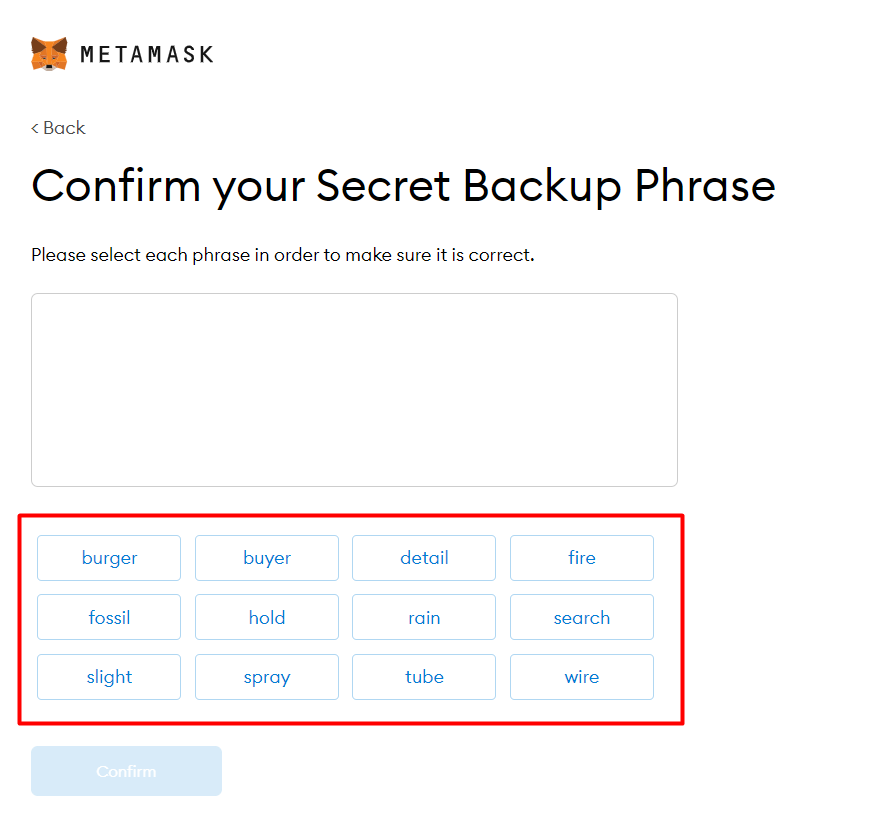
Et voilà, votre MetaMask est opérationnel. **Comment ajouter Polygon Mainnet à MetaMask** Le moyen le plus simple et le plus rapide est de passer par **ChainList**, malheureusement le 5 Mars de cette année, les développeurs ont annoncé *l'arrêt des services dès le 3 Avril 2022*. Mais je vous rassure il existe d'autres moyens d'ajouter Polygon à MetaMask. https://chainlist.org/ **ChainList :** Une fois que vous êtes sur le **site ChainList**, cherchez '***Polygon Mainnet***' et cliquez simplement sur '***Connect Wallet***'. Une fenêtre MetaMask s'ouvrira, cliquez sur '**Next**' et ensuite '**Connect**' https://chainlist.org/ Cliquez ensuite sur '**Add to MetaMask**' sur Polygon Network, une nouvelle fenêtre s'ouvrira, cliquez sur '**Approve**' et ensuite '**Change Network**'. Et c'est fait, ***Polygon Mainnet apparaît dans la liste des Networks de MetaMask***. **Configuration Manuelle :** Allez sur l'**extension MetaMask**, cliquez sur '**Networks**' en haut, au milieu de la fenêtre. Ensuite cliquez sur '**Add Network**'. Une nouvelle page s'ouvrira dans votre navigateur, il faudra y renseigner les informations ci-dessous : Nom sur Réseau : ***Polygon*** Nouvelle URL de RPC : ***https://polygon-rpc.com*** ID de la Chaîne : ***137*** Currency Symbol : ***MATIC*** Block Explorer URL : ***https://polygonscan.com***
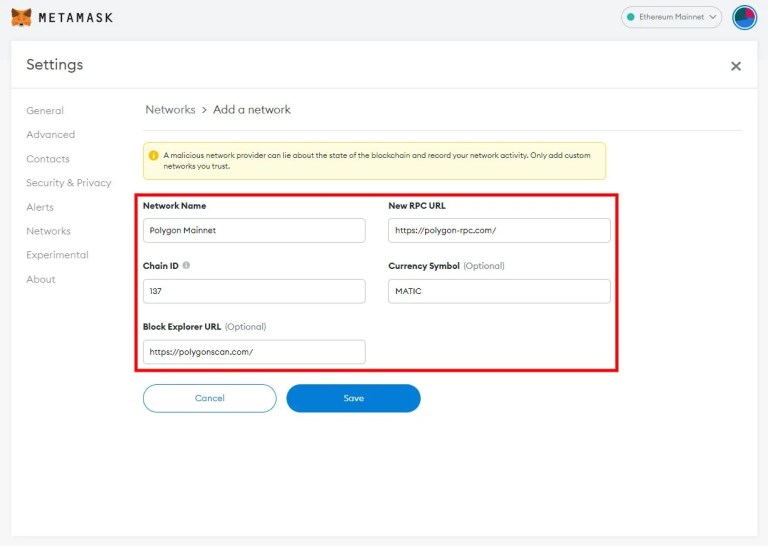
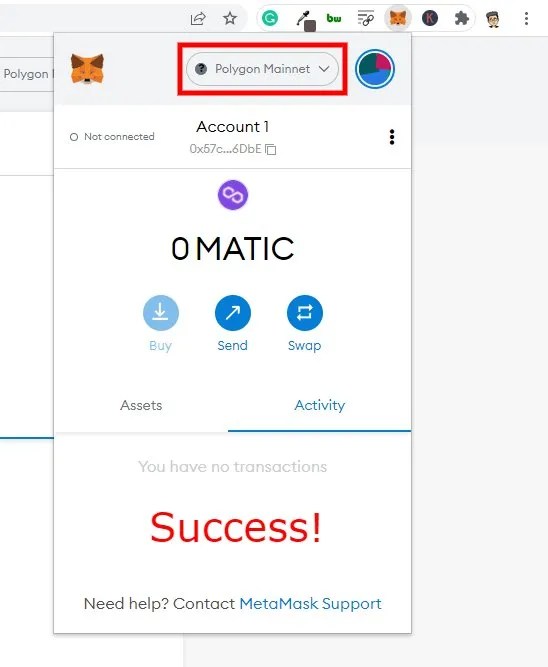
Cliquez sur '**Save**'. Et voilà, **Polygon est ajouté à votre liste de Networks sur MetaMask**.
**Pour accéder a MetaMask sur votre Smartphone**, **c'est simple**. **Téléchargez l'App** depuis votre store, **utilisez le même mot de passe**, et **les mêmes 12 mots de votre Clé Privée** pour accéder à vos fonds. Enjoy **Christophe WILHELM**
No comments yet