 @vcckvvOnNoiseApp
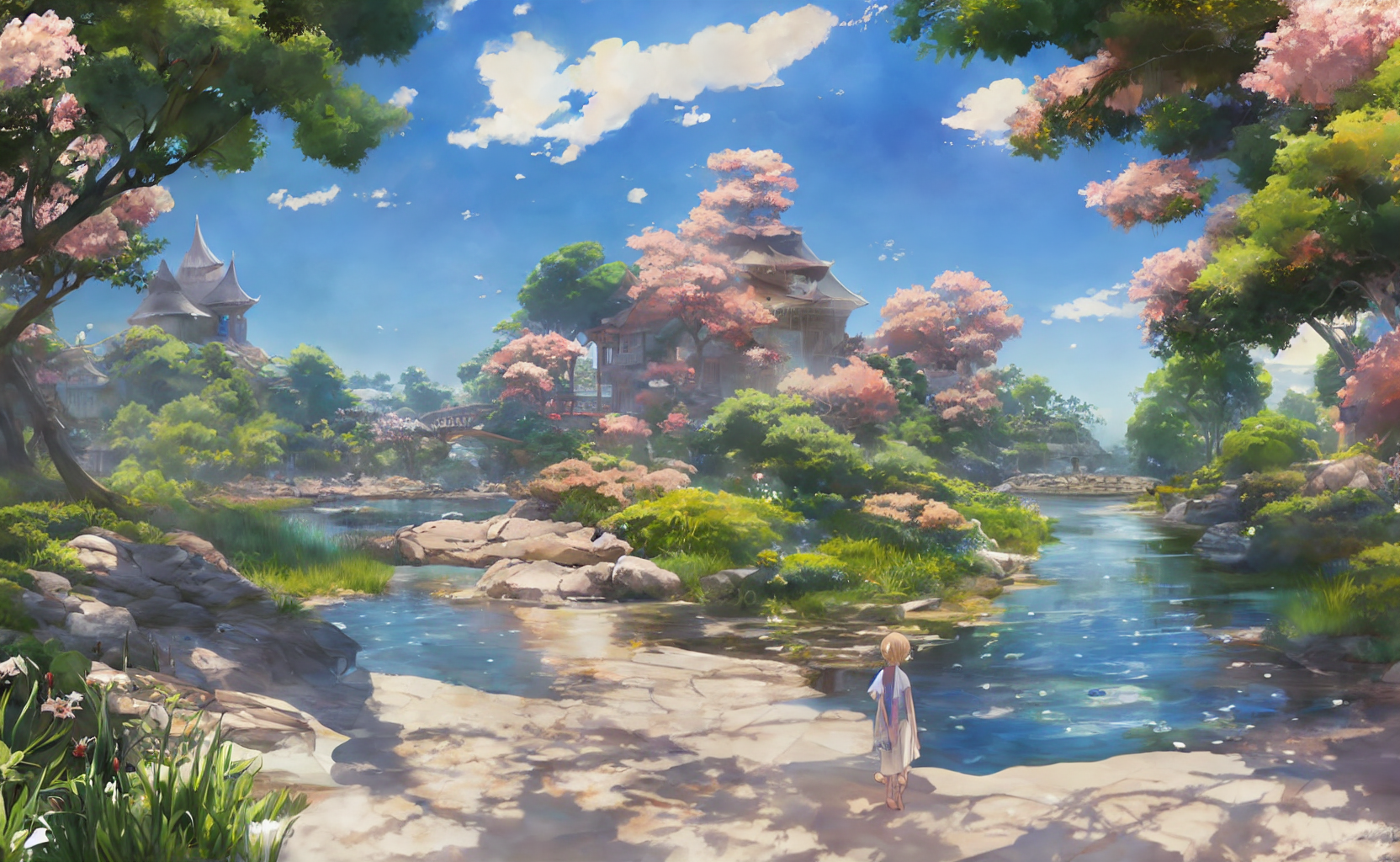
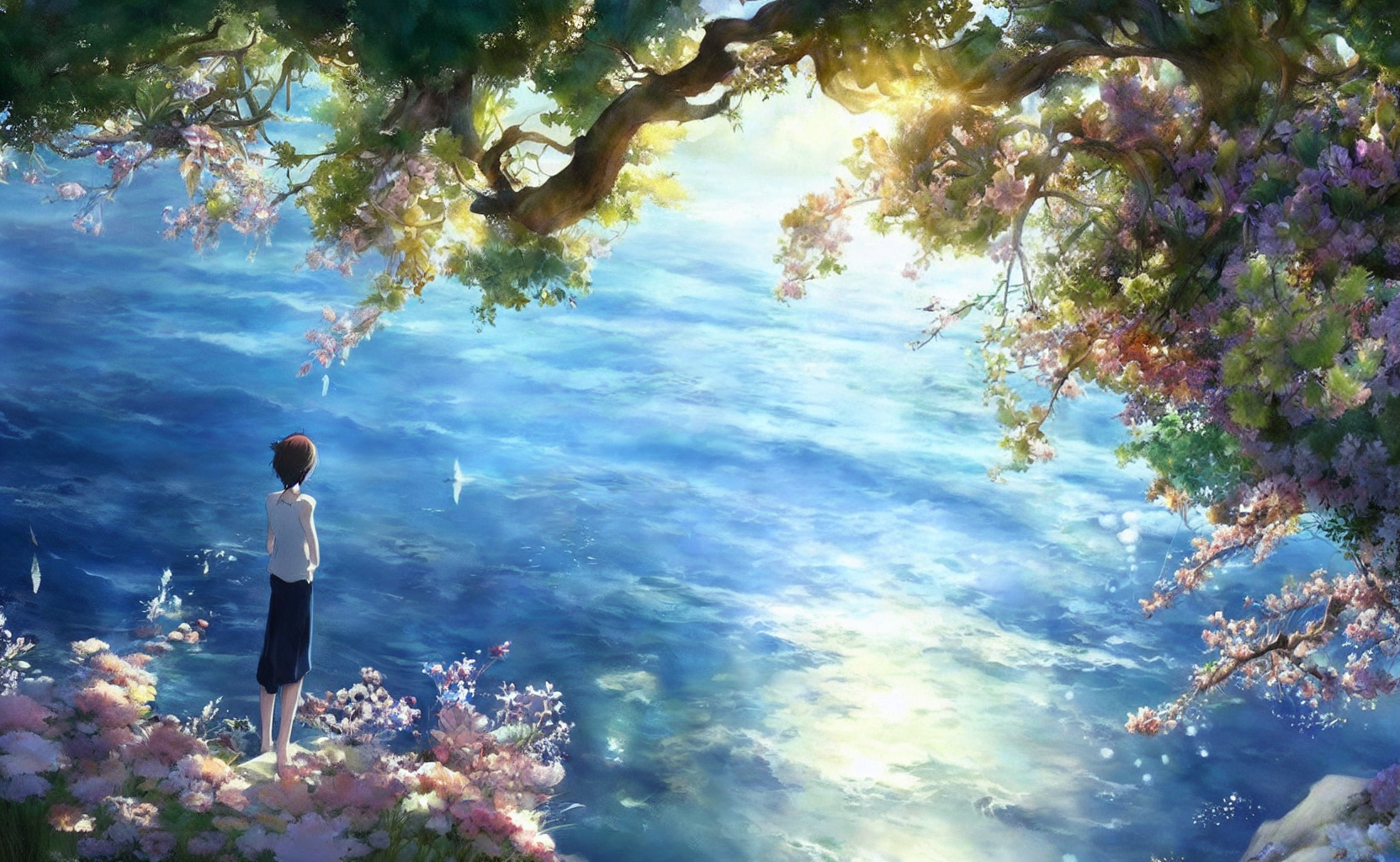
「aiArt」 這次的主題:用AI放大圖片,補上高品質的細節 未來的AI繪師一般的作業流程應該都會先產生上百張的圖,之後再從中挑出幾張品質最好的圖,不過通常來說,AI產生越大的圖片就越花費時間,所以最好的做法是先產生小張的圖片,再用AI把挑選出的圖片放大,並補上高品質的圖片細節 而這次介紹的就是img2img中的一個外加功能:SD upscale,這個功能一樣是改造圖片,但是會以更接近原圖的形式改造,並產生長寬都變成2倍大小的圖片 在img2img頁面中捲動到底下的script下拉式選單,然後從中選擇SD upscale,接著選擇其中一種放大圖片的方法,比較推薦的只有SwinIR 4x和ESRGAN_4x這兩種方法,最後其他的咒文參數和設定都和之前介紹的img2img一樣設定就好,一般來說如果原圖已經足夠精細,那麼Denoising strength設為0.2就好,Steps通常要調高到40以上,才能產生比較好的圖片 這裡使用的原圖是這二張832X512: i.imgur.com/FzH0eAc.png i.imgur.com/NWxH9CS.png 這二張原圖產生的咒文參數和之前的AI風景圖基本上一樣:https://noise.app/vcckvv/np97rqqp 不過第一張Sampler改用LMS Karras,而第二張用的是DPM adaptive,都是不錯用的取樣方法 接下來就是放大圖片,咒文還是一樣沒變,這裡用第一張測試二種放大方法,使用的參數為: SwinIR 4x方法: Steps: 40, Sampler: DDIM, CFG scale: 7, Seed: 1897532440, Size: 832x512, Model hash: 7460a6fa, Denoising strength: 0.2, Mask blur: 4, SD upscale overlap: 64, SD upscale upscaler: SwinIR 4x 產生的圖片為: i.imgur.com/eE0TFqC.png ESRGAN_4x方法: Steps: 40, Sampler: DDIM, CFG scale: 7, Seed: 7379063, Size: 832x512, Model hash: 7460a6fa, Denoising strength: 0.2, Mask blur: 4, SD upscale overlap: 64, SD upscale upscaler: ESRGAN_4x 產生的圖片為: i.imgur.com/NwZWwOK.png 可以點選連結看這二種方法在補上圖片細節時有什麼差別,我感覺各有優缺點 然後是第二張原圖的放大: Steps: 40, Sampler: DPM adaptive, CFG scale: 7, Seed: 4292198798, Size: 832x512, Model hash: 7460a6fa, Denoising strength: 0.2, Mask blur: 4, SD upscale overlap: 64, SD upscale upscaler: ESRGAN_4x 產生的圖片為: i.imgur.com/zmupfrD.png
21 comments
這張好有有遊戲場景的夢幻感😍
第一張算是偶然產生的好圖,我也蠻意外會產生這樣的圖,感覺比其他的圖都更加精細,構圖也很棒
幫助布景構圖應該蠻方便的
AI畫風景真的很強,構圖和光影都很厲害~
越來越專業了😎
比較重要的功能都介紹完了,之後應該會著重在產生各種畫風的咒文
好有意境的AI作品,風景超漂亮😃
這二張我也很滿意~(*゜▽゜)b
大大轉型,由算命轉戰藝術
應該說目前對AI繪畫蠻有興趣的~ 倒不是說特意要轉型XD
感覺這就是未來大趨勢了
同意,未來AI應用應該會越來越多~
只有專業
謝謝~
大大真的好厲害
多花點時間學習大家都學得起來的~
還是要有慧根
AI 如果能產PSD檔就好了
是指要AI生產多圖層的檔案嗎,記得已經有人在開發AI自動生產3D模型了,生產PSD檔說不定以後也可能實現
這好漂亮欸!
謝謝稱讚~ 真的漂亮!