 @RIJ8TW
more from that month
@RIJ8TW
more from that month
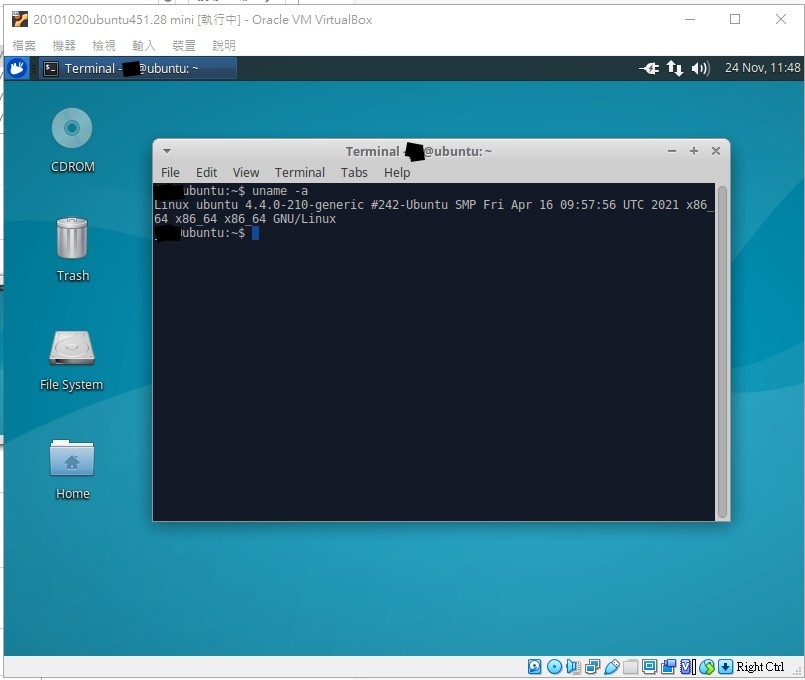
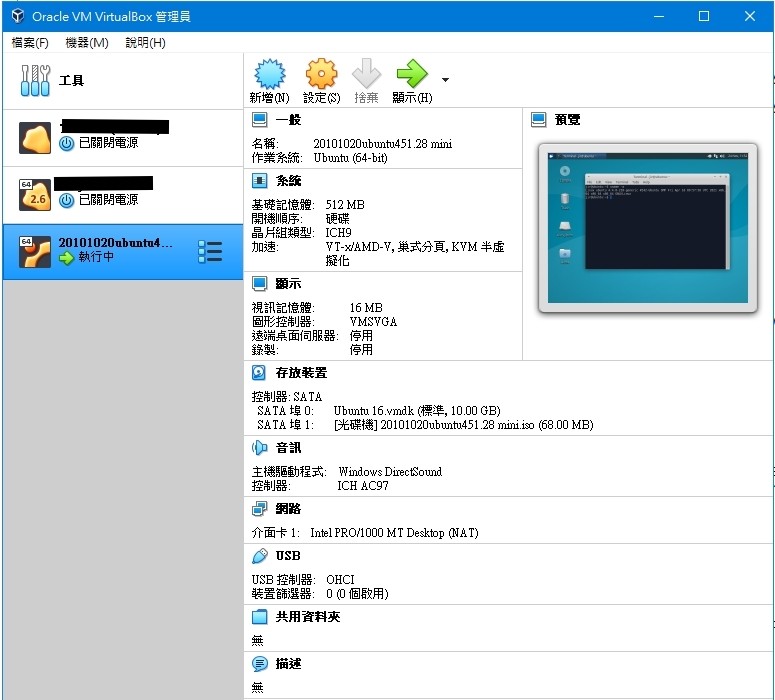
#VirtualBox VM #Ubuntu Linux 想測試新的系統或是跨平台操作,以前的硬核作法就是再生一台設備或是一個儲存媒體來建立。 現在隨著軟硬體的進步和強大,可以應用虛擬機器來處理需求,對於初階的領域踏入真的方便很多。 首先,跳轉到甲骨文團隊寫得軟體: https://www.virtualbox.org/ 找適合自己平台的軟體版本,像我的設備是WIN10系統,所以抓這個版本: VirtualBox 6.1.30 https://download.virtualbox.org/virtualbox/6.1.30/VirtualBox-6.1.30-148432-Win.exe 軟體安裝和後面的操作,已經有繁體翻譯,所以比較容易入門設定和操作。 安裝好以後,虛擬機器要新增一個環境來操作。 如果自己電腦的等級很高,能分割過去的資源就能分配多一點,哪怕是CPU核心、記憶體量、還是儲存媒體容量。 由於這次是要確定LINUX的一個分支,UBUNTU mini iso的維護版本是不是我需要的介面和需求,所以來完成安裝和測試。 不過,不知道維護者太多,還是版本的kernel有支援度的問題。好幾個版本總是遇到偵測不到虛擬硬碟檔、不然就是libc6.udeb套件有問題這種惱人案例發生。 弄到最後,終於找到一個能完成安裝系統的iso檔案,如下連結: http://archive.ubuntu.com/ubuntu/dists/xenial-updates/main/installer-amd64/20101020ubuntu451.28/images/netboot/mini.iso 這個UBUNTU版本是16.04.7,核心KERNEL版本是4.4.0-210。 安裝過程到最後,會問使用者想要讓他變成什麼環境使用。我是選基於XFDE4老鼠版開發的XUBUNTU桌面環境使用,選取後等它自動抓好相關套件完成安裝。 開機管理選擇GRUB依說明建立後,就整個流程完成。 除了文字介面的磁碟分割有點沒那麼視覺化理解以外,我覺得比LIVE CD的版本好操作安裝。 整體XFDE桌面環境開機完成登入後,畫面很清潔乾淨,效能感覺也算順暢。 應該是我的菜。 等等來測試需要的測試軟體,和透過VM環境能否直接安裝系統到USB碟,再把這個USB拿到別台實體電腦開機,就是下一階段要嘗試的部分。歐耶!
No comments yet