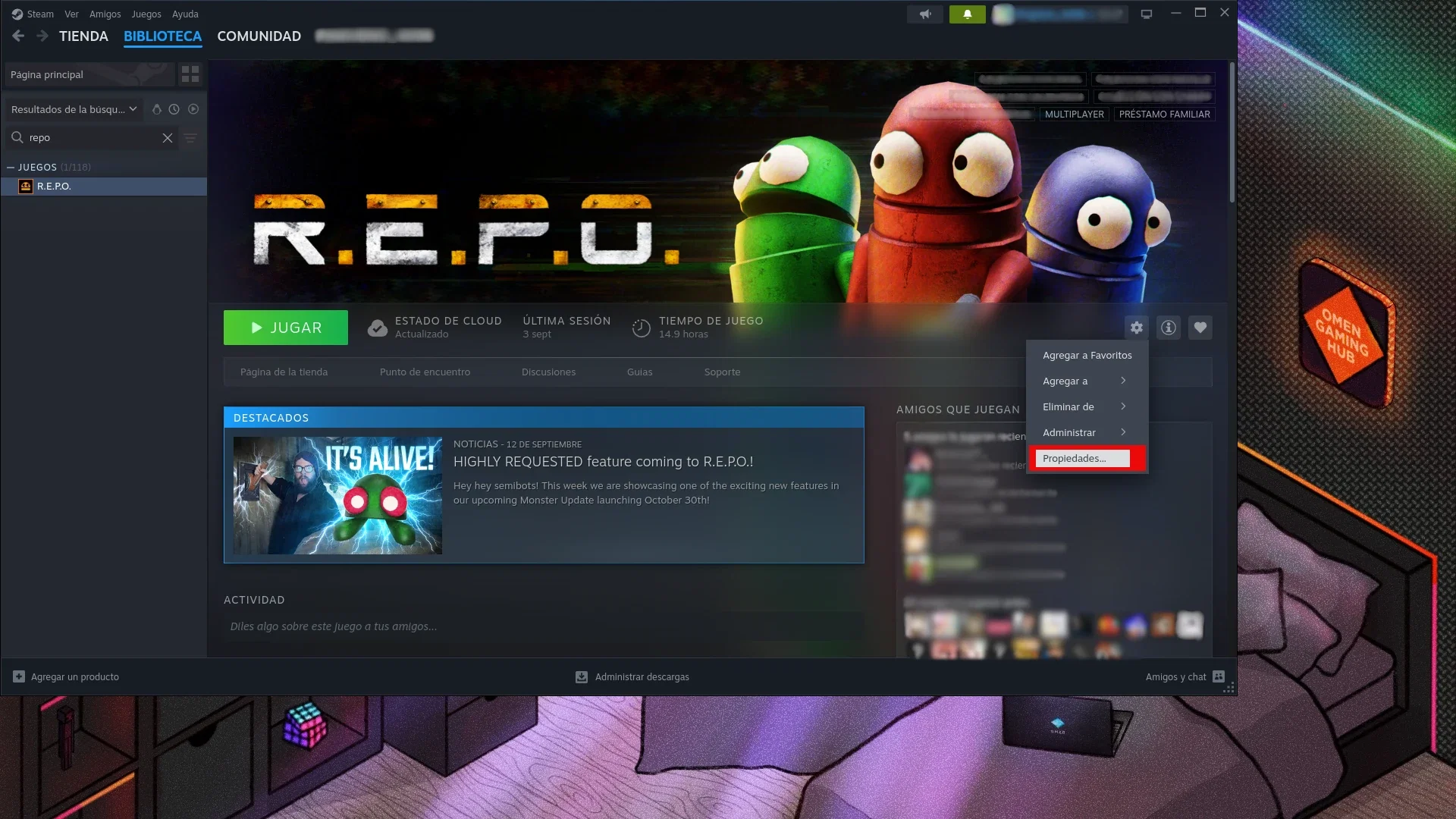
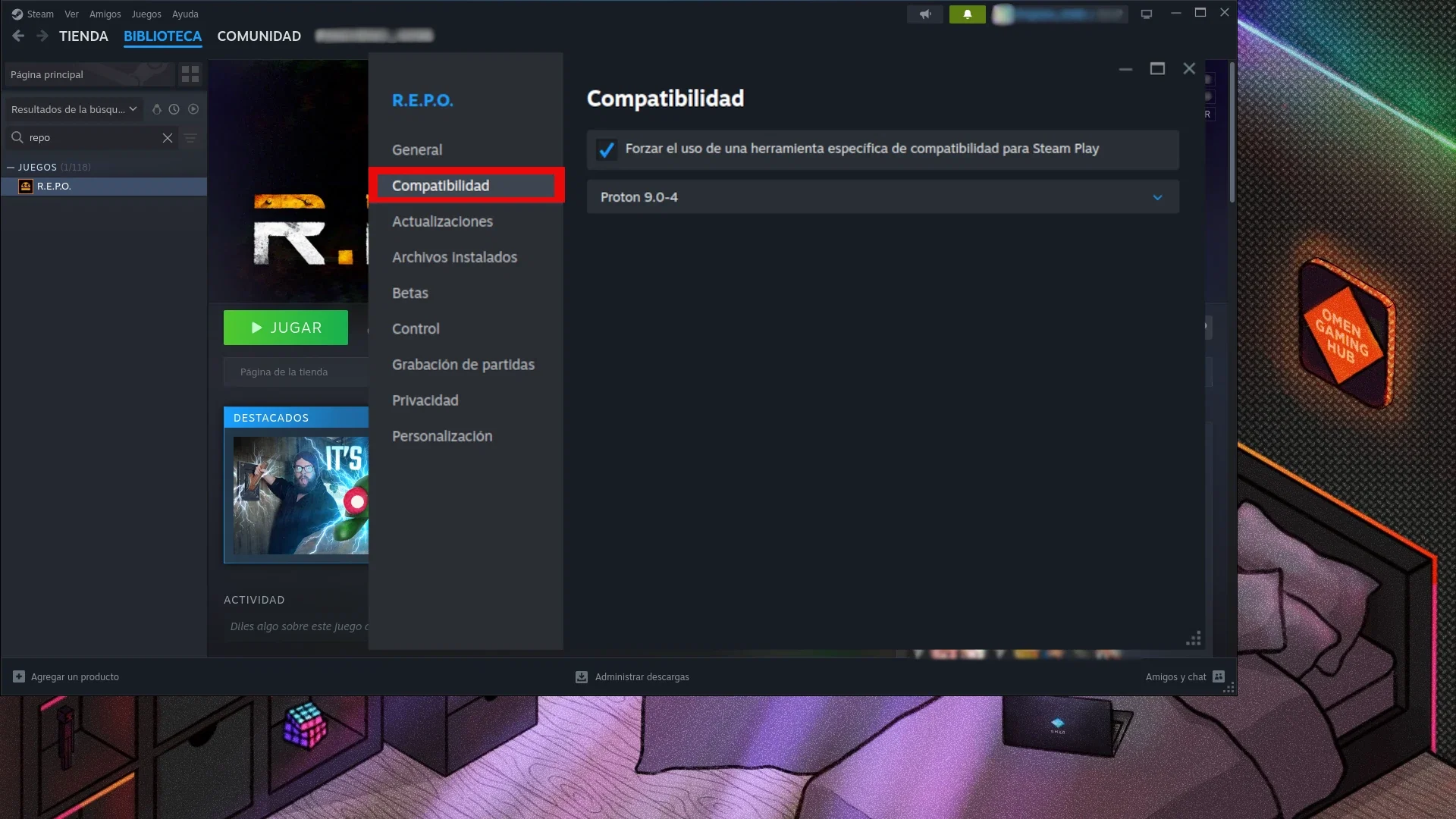
Guía para iniciar en el gaming en Linux Mientras la mayoría de jugadores de videojuegos en PC juegan en Windows debido a que la mayoría de juegos sino es que todos están desarrollados para está plataforma, Linux o formalmente GNU/Linux se ha logrado posicionar como una alternativa competente para la mayoría de jugadores de PC que buscaban una alternativa a Windows. En la actualidad gracias al trabajo de Valve empresa propietaria de Steam ahora muchos juegos que están desarrollados exclusivamente para ejecutarse en Windows ahora son ejecutables en Linux gracias a una tecnología en la que está trabajando Valve llamada Proton que se basa en Wine un interprete de software de Windows para que se pueda ejecutar en sistemas diferentes a Windows tales como Linux, y otras tecnologias para traducir los juegos. Hablando de juegos, sabemos que los gustos son vastos y variados, diferentes personas juegan diferentes tipos de juegos y en diferentes plataformas, por mencionar algunos la más popular Steam, su competencia más cercana Epic Games, GOG de CD Projekt Red, EA, entre otros. La pregunta es "cómo puedo disfrutar de mis juegos favoritos en Linux", vamos a ir explorando las plataformas más populares y como usarlas en Linux para jugar a nuestros juegos y algunas consideraciones a tener en cuenta cuando se va a jugar videojuegos en Linux. Steam: La plataforma más grande y popular de videojuegos en PC, lo bueno es que Valve la empresa propietaria de Steam está trabajando en mejorar el soporte en Linux ya que están diversificando su fuente de ingresos y clientes para no depender de Microsoft Windows, el cliente Steam es nativo para Linux y para los juegos que no se pueden ejecutar nativamente en Linux existe su capa de compatibilidad detallada anteriormente Proton, solo hay que entrar en las propiedades del juego en Steam a través del engranaje de ajustes de cada juego, dirigirse a compatibilidad y elegir una capa de compatibilidad Proton, por lo general la última versión o la rama Proton Experimental es una buena opción, en especial con juegos muy nuevos.
Epic Games: La segunda plataforma más popular para jugar videojuegos en PC es Epic Games, y en linux hay dos formas de usar la mayoría de tus juegos que tienes en Epic Games, la primera es con el cliente de terceros llamado Heroic Games Launcher es una aplicación para gestionar tu biblioteca de Epic Games que ya integra Proton en el cliente de Linux. Usar el cliente de terceros Heroic Games Launcher: En la tienda de tu distribución Linux asegúrate de tener flatpak instalado, la forma universal ya que cada distribución es diferente es abrir una terminal y escribir "flatpak --version".
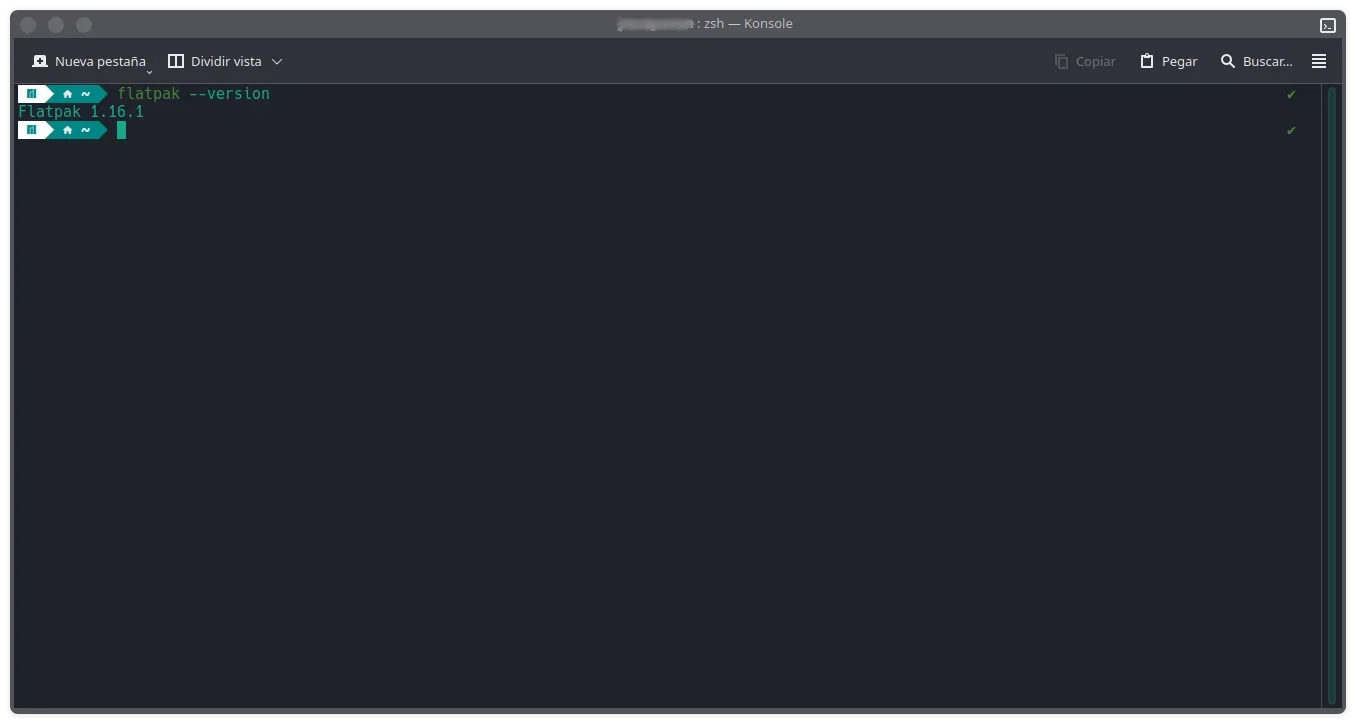
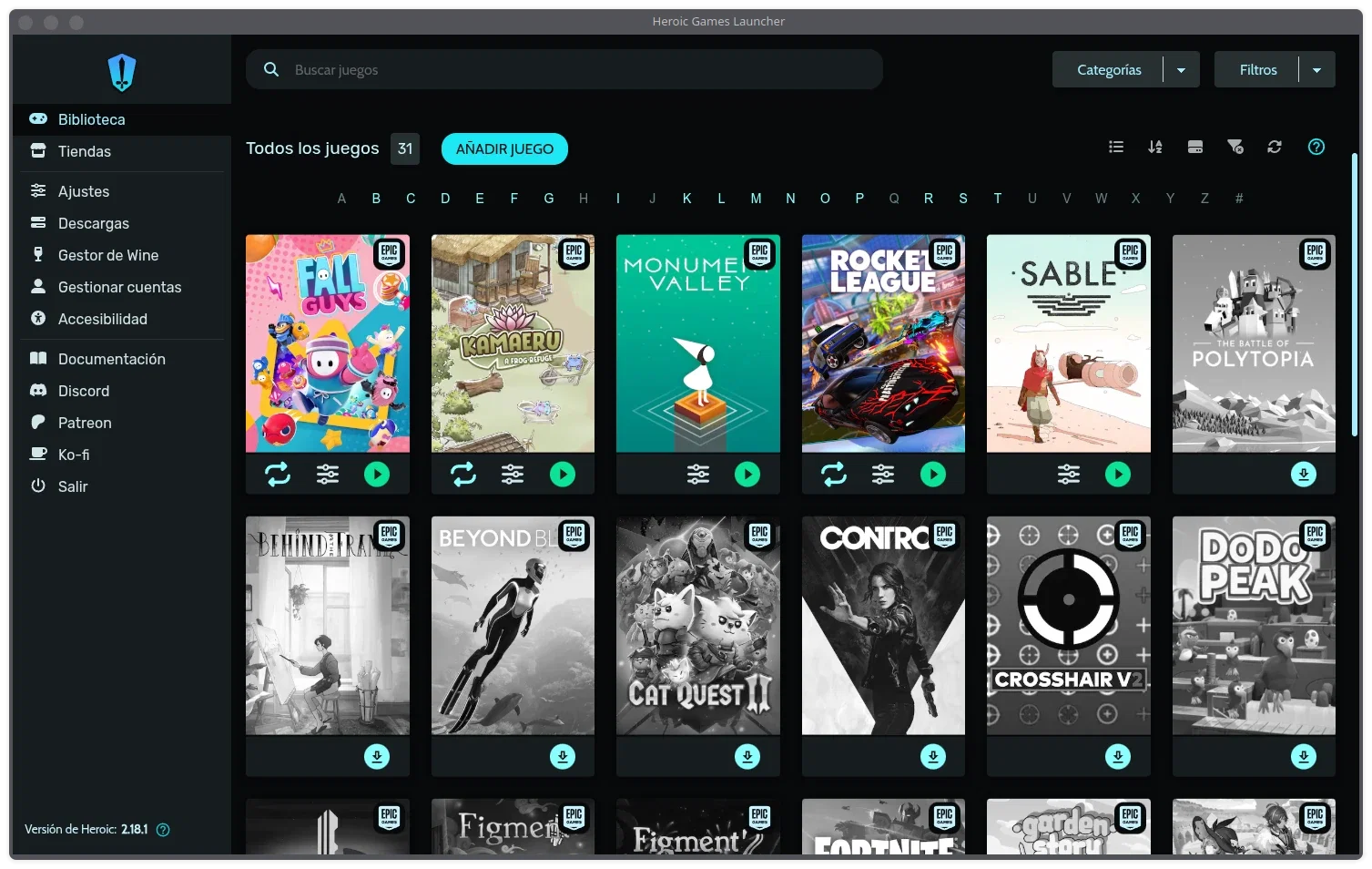
de lo contrario se tendría que verificar en la tienda de software también llamado gestor de software en Linux, y cada tienda varia de distribución a distribución, por lo general viene incluido distribuciones como Zorin OS, Pop! OS, y Linux Mint. Heroic Games Launcher admite tres proveedores de juegos los cuales son Epic Games, GOG, y Amazon. En este ejemplo ya que estamos hablando de como usar Epic Games nos dedicaremos a cubrir solo este, después de iniciar sesión en Epic Games la biblioteca será visible y se podran instalar juegos usando Proton para ejecutarlos en Linux ya que a diferencia de Steam en Epic Games solo hay versiones de Windows de los juegos. Las caratulas de los juegos instalados tienen tres botones inferiores, el primero "Actualizar" sirve para actualizar el juego si no se actualiza automáticamente, el segundo botón es "Ajustes" sirve para configurar ciertos aspectos del juego como si se va a ejecutar con software antitrampas, versión de Proton que se usa, limitador de FPS (fotogramas por segundo), entre otras opciones para administrar el juego.
Ejemplo de configuraciones de juego de Rocket League en Heroic:
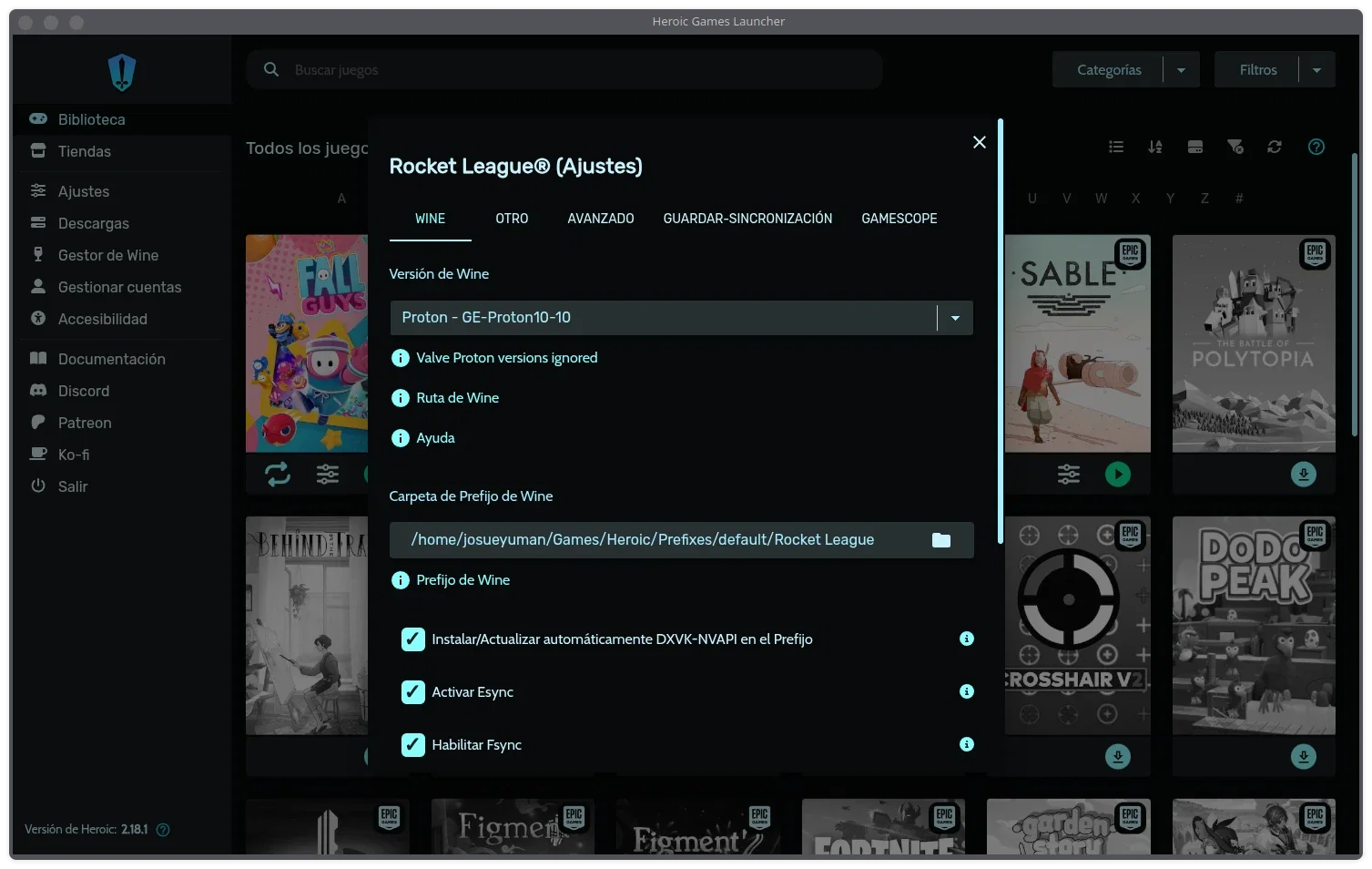
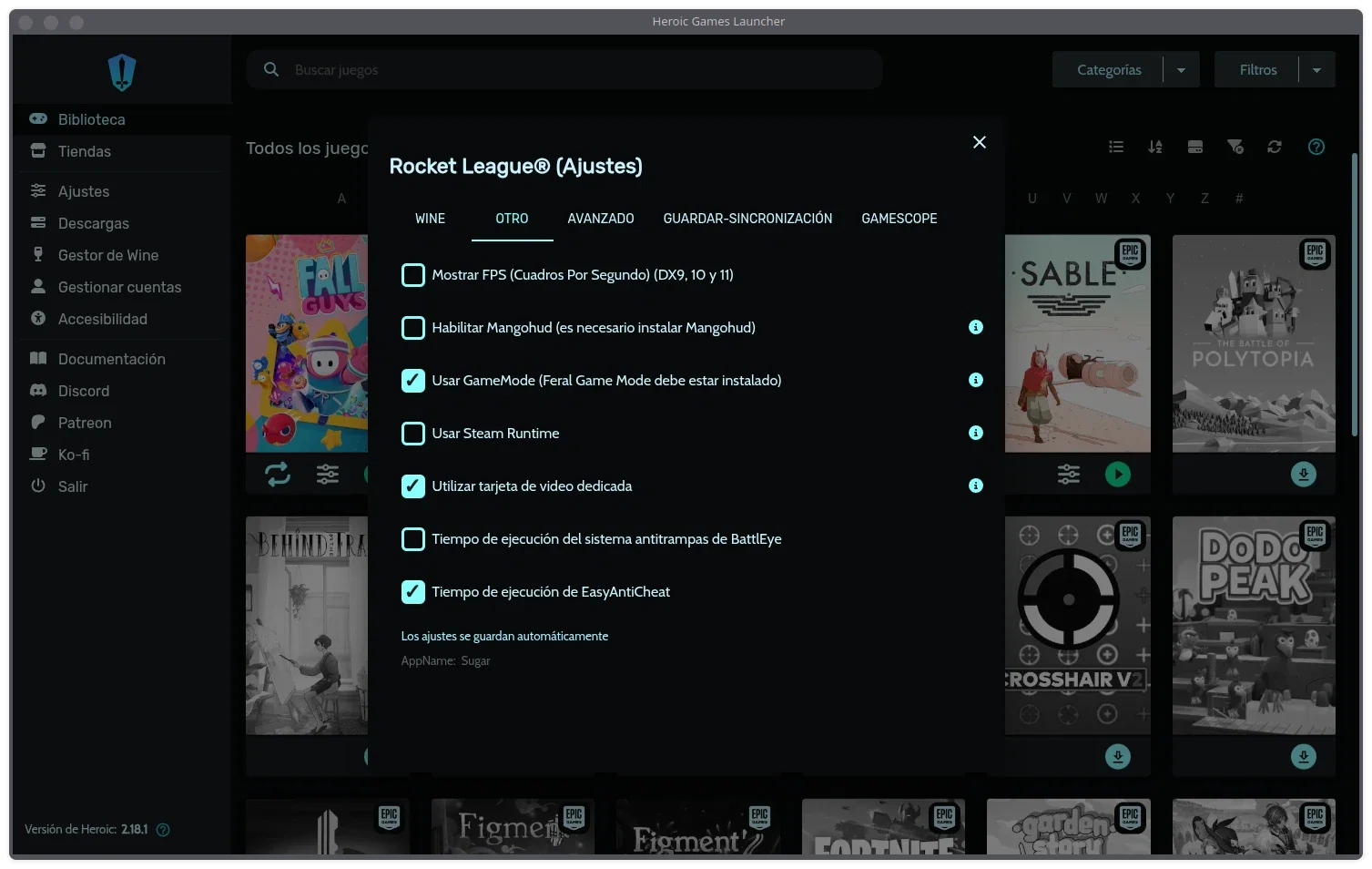
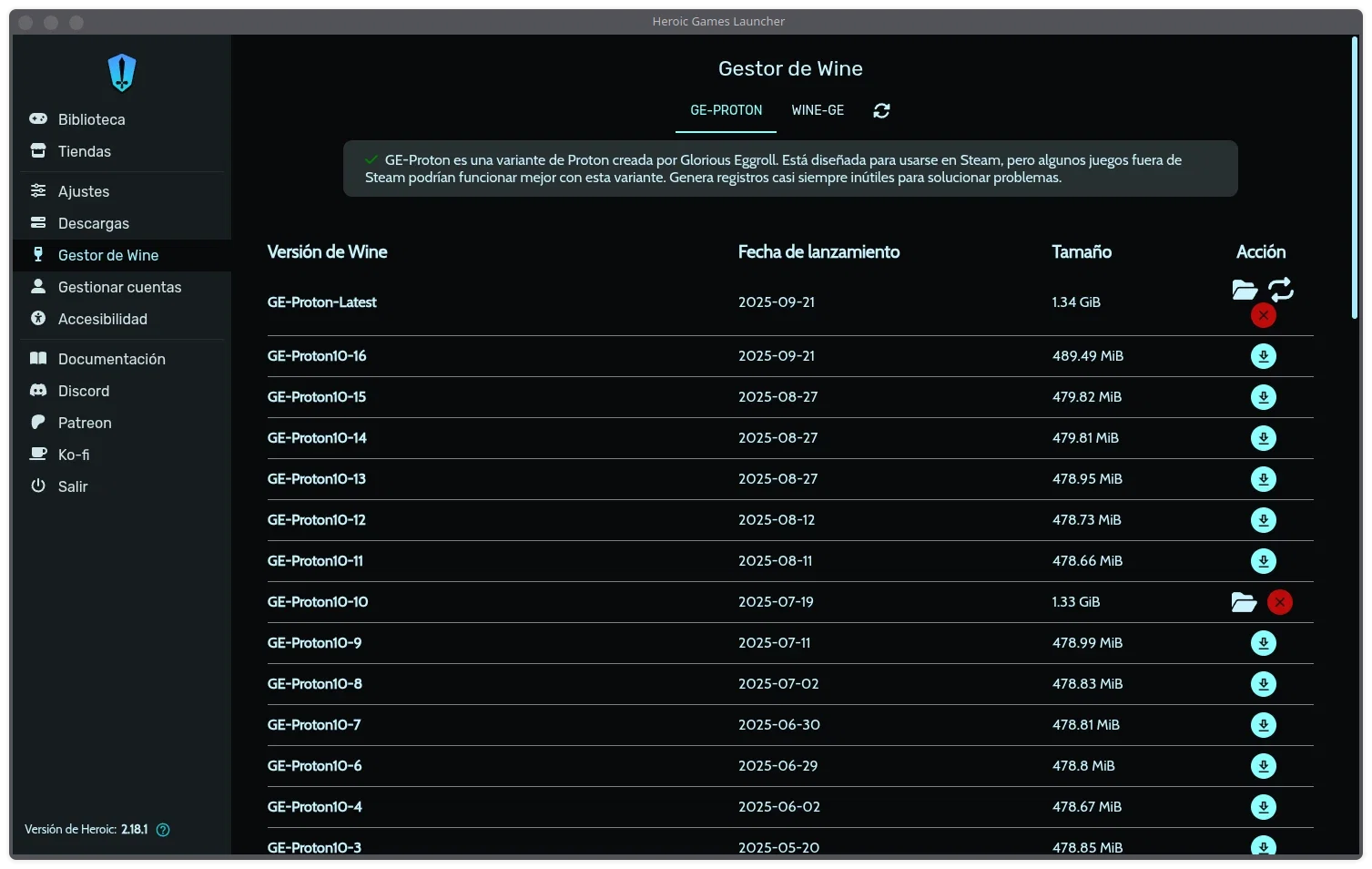
Heroic Games Launcher también incorpora un gestor de versiones de Wine/Proton similar al de Steam para gestionar las versiones de Proton, Heroic Games Launcher al ser software de terceros y no estar relacionado con Valve Steam directamente, la versión de Proton que se usa en Heroic es Proton-GE (Una versión modificada de Proton por GloriousEggroll), y actualmente es recomendable solo usar la rama Proton-GE y no Wine-GE como se detalla en la siguiente imagen ya que Wine-GE ya no es activamente mantenido con actualizaciones ni soporte salvo casos muy específicos se podría optar por Wine-GE, pero la mayoría de las veces la mejor opción es usar Proton-GE para los juegos.
**Ventajas de Heroic:** Diseño de interfaz actual Integración con múltiples tiendas en un solo lanzador como Epic, GOG, y Amazon Fácil administración de Proton y configuraciones por juego Mejor integración con el entorno y forma de trabajar de Linux **Desventajas de Heroic:** Curva de aprendizaje, ya que es un cliente ligeramente diferente a Epic Games Launcher o GOG La posible confusión de usuarios nuevos entre Wine-GE y Proton-GE Opciones más extendidas y complejas a comparación de Epic Games Launcher **Epic Games Launcher Oficial en Linux:** Para los usuarios que prefieren usar el cliente oficial de Epic Games igual como se usa en Windows se puede hacer usando un programa llamado Bottles o Botellas, el cuál es una interfaz gráfica de usuario o GUI para gestionar Wine un traductor de software de Windows para Linux y macOS, se recomienda para usuarios nuevos usar Botellas por su facilidad de uso e interfaz amigable a comparación de Wine vanilla. Se puede instalar en cualquier distribución de Linux que soporte Flatpak al igual que el caso de Heroic Games, Bottles se maneja por botellas de ahí su nombre los cuales son entornos aislados que simulan ser un mini windows para ejecutar aplicaciones .EXE, Bottles también trae entornos ya pre configurados para juegos o para aplicaciones generales.
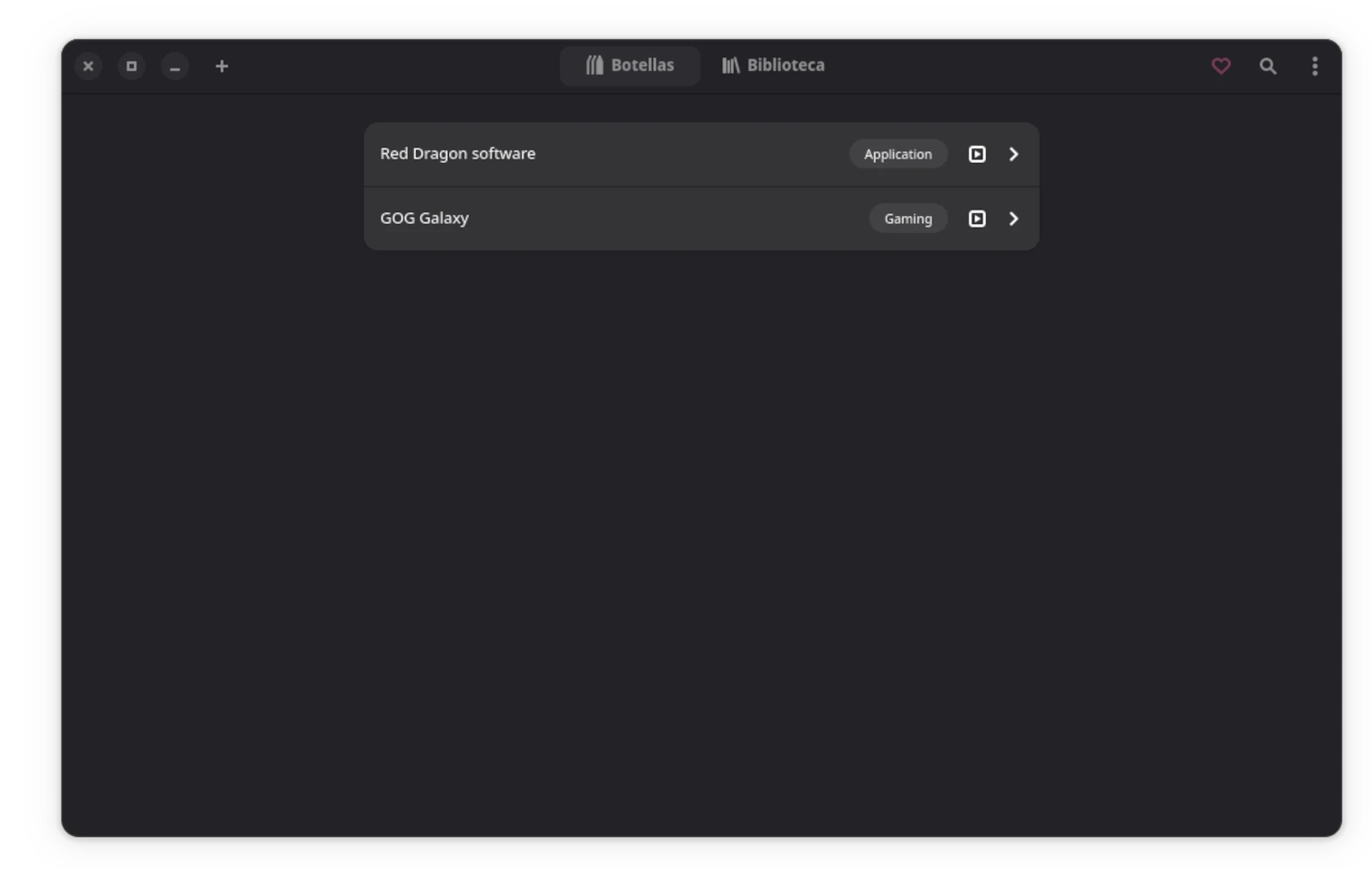
Para crear una botella en la pantalla de bienvenida se le solicitará crear su primera botella, si quiere crear más botellas hay que hacer clic en el botón superior izquierdo "**+**" y poner los detalles de la botella como nombre, entorno, y Versión de Wine.
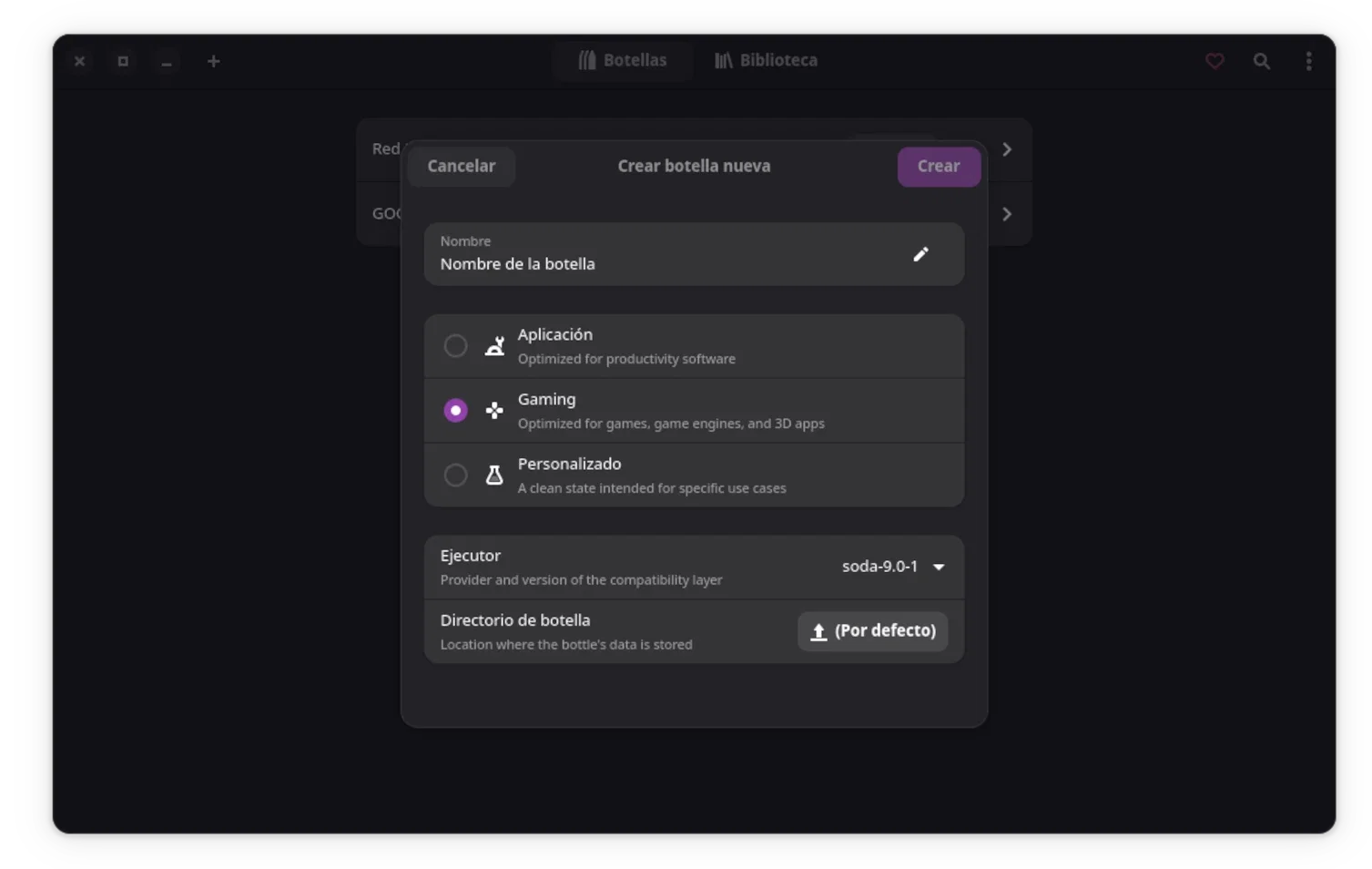
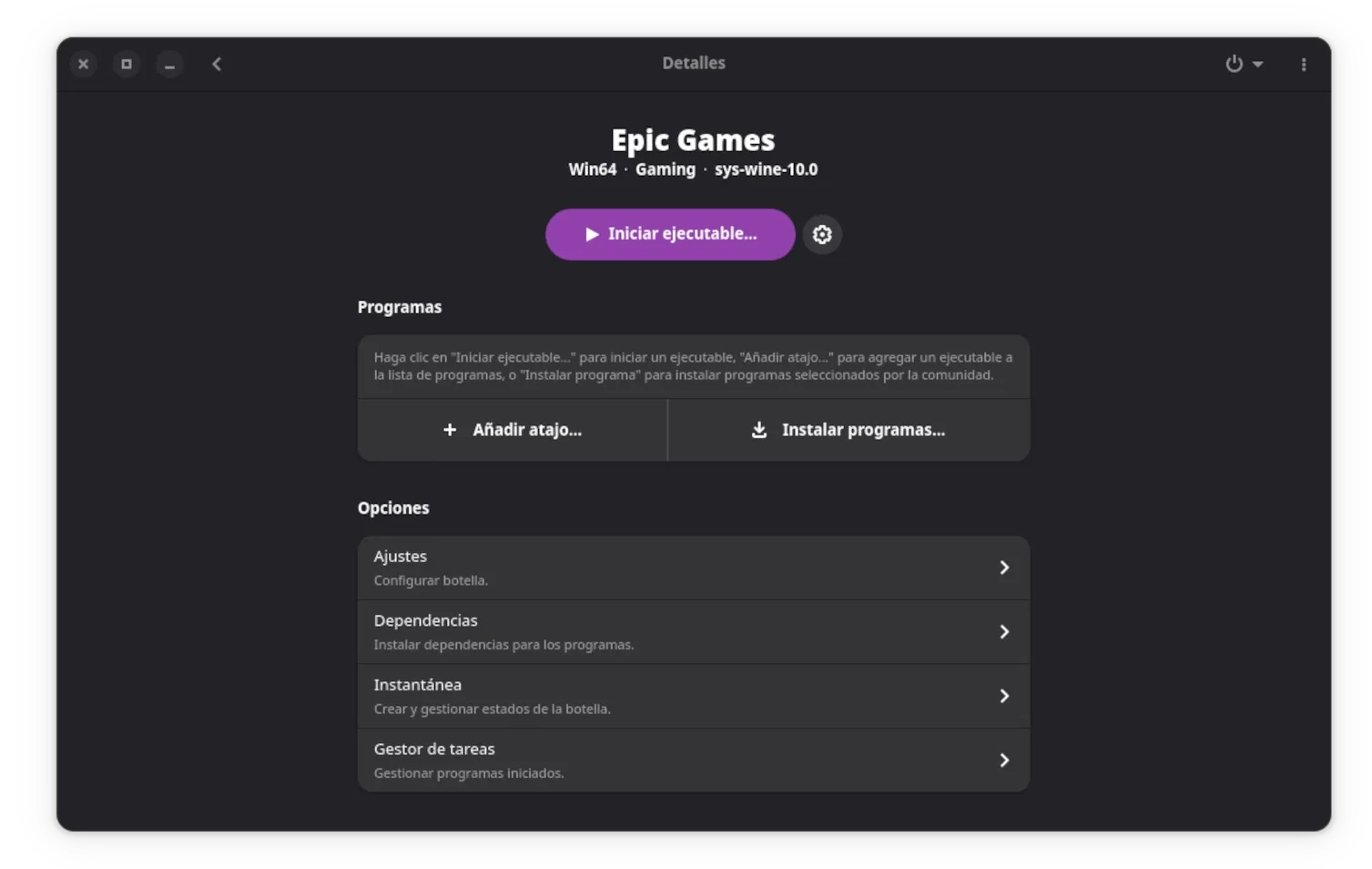
Ya con la botella creada, se puede hacer clic en iniciar ejecutable para instalar un programa o si el programa ya está instalado pero no aparece en la lista se puede usar la opción "**Añadir atajo...**" para agregarlo a la lista de la botella, en este caso vamos a explicar como instalar Epic Games con el asistente de instalación de programas "**Instalar programas...**", se desplegará una lista de software listo para instalar desde Bottles solo hay que esperar a que termine el proceso de instalación.
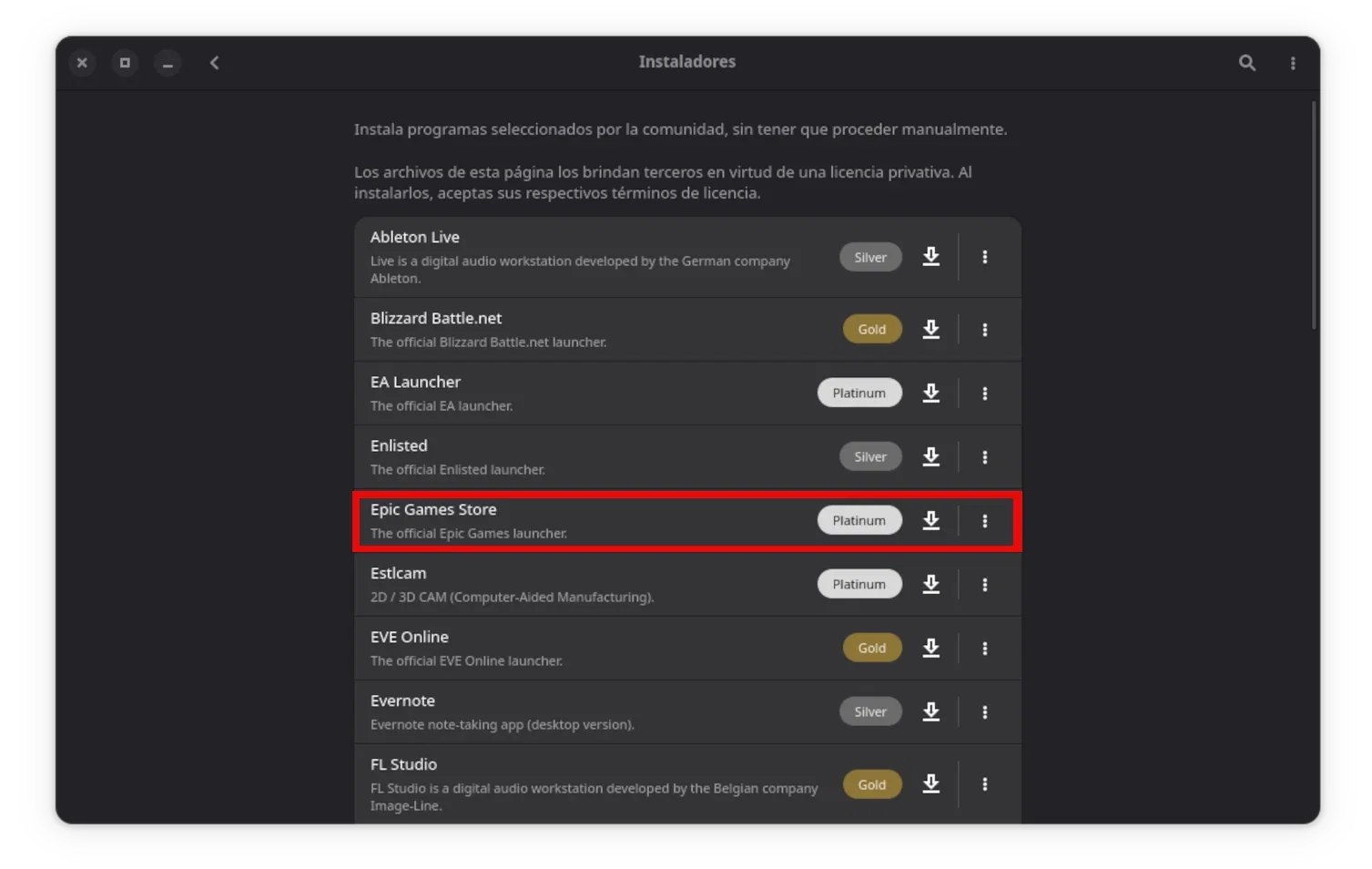
luego se inicia Epic Games y hay que iniciar sesión para instalar los juegos y usarlo con normalidad. Nota en este caso a diferencia de Heroic donde se puede tener más control sobre que versión de Proton/Wine ejecuta cada juego, en el caso con Bottles todos los juegos se van a ejecutar a la fuerza con la versión de Wine de la botella sin posibilidad de asignar diferentes versiones de Proton/Wine a los juegos por individual. **Lutris:** Lutris es una plataforma de preservación y administración de videojuegos para Linux, es de las opciones más populares ya que permite gestionar instalaciones de juegos de Steam, Epic Games, GOG, EA, itch.io, locales y juegos nativos de Linux entre otros en una sola aplicación, así como juegos de consolas usando emuladores, tiene una interfaz simple y se puede instalar desde la tienda usando tanto la versión del sistema como Flatpak, la recomendación es con la versión de Lutris nativa del sistema para que se integre de mejor forma.
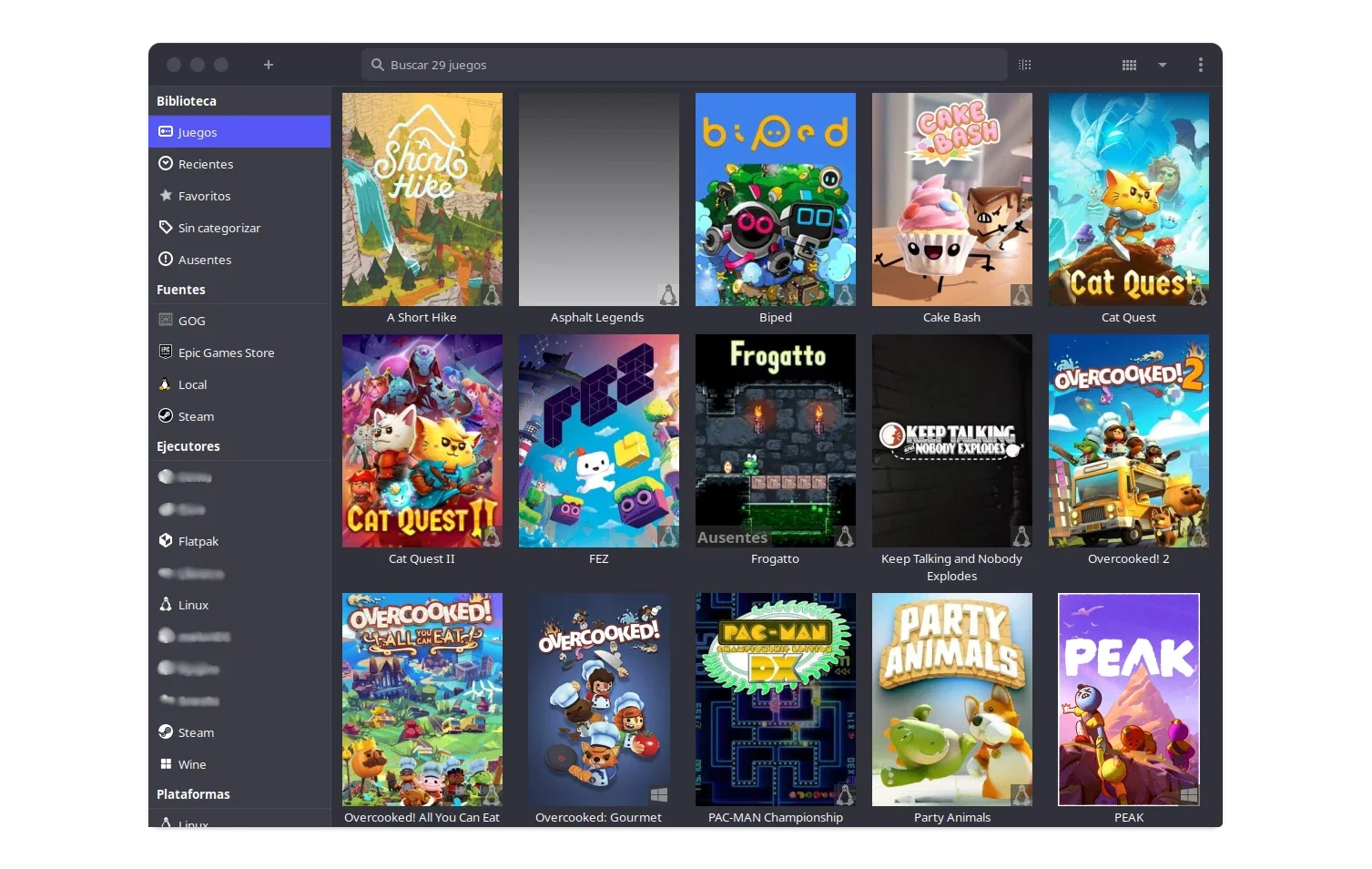
Al lateral izquierdo se listan algunas plataformas y en las preferencias que se encuentran en el menú desplegable de tres puntos en la esquina superior derecha se pueden añadir más fuentes de como Humble bundle, y Ubisoft connect, además en los ajustes puedes añadir más ejecutores o gestionar los ya instalados como Wine, Steam, y distintos emuladores de consolas. **Agregar y remover fuentes de Juegos en Lutris:**
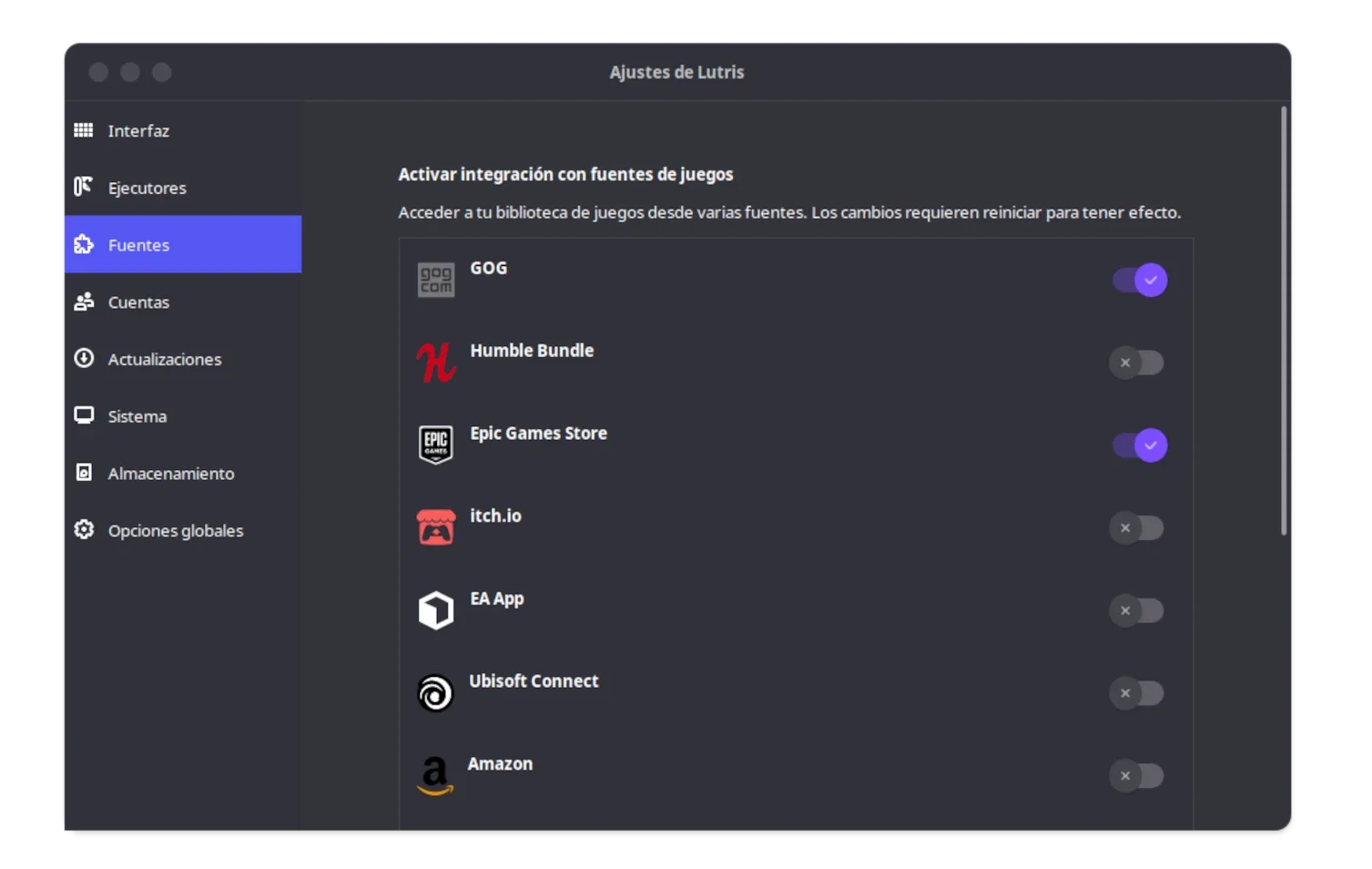
**Agregar y remover ejecutores en Lutris:**
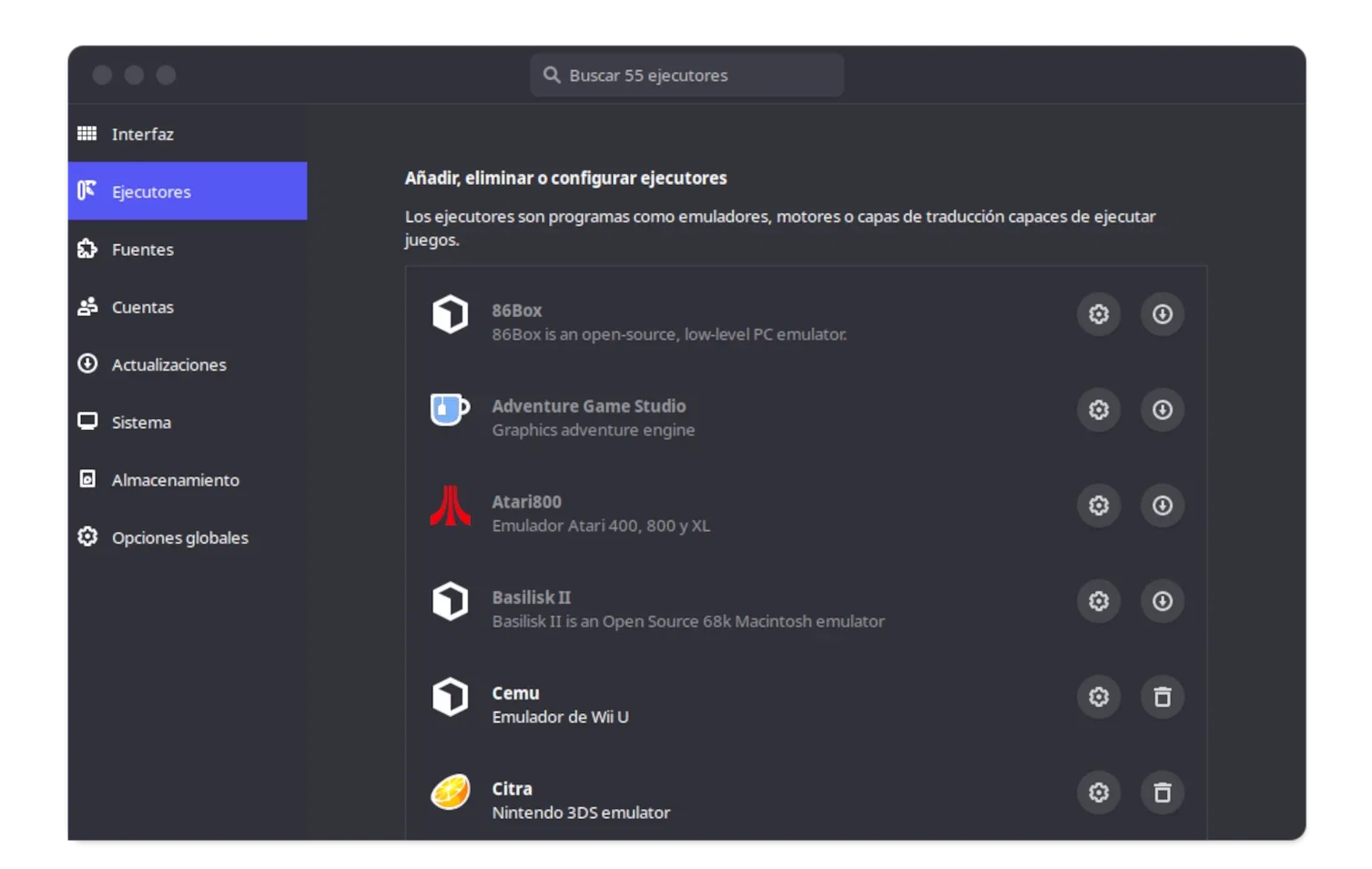
Lutris también ofrece configuraciones avanzadas por juego, solo hay que hacer clic secundario/derecho sobre un juego y elegir la opción "Configurar", y se abrirá una ventana de configuración de juego, muy útil al momento de querer configurar límites de FPS, versión de Wine/Proton a usar, reescaladores y anticheats como Easy AntiChet o BattleEye Anticheat.
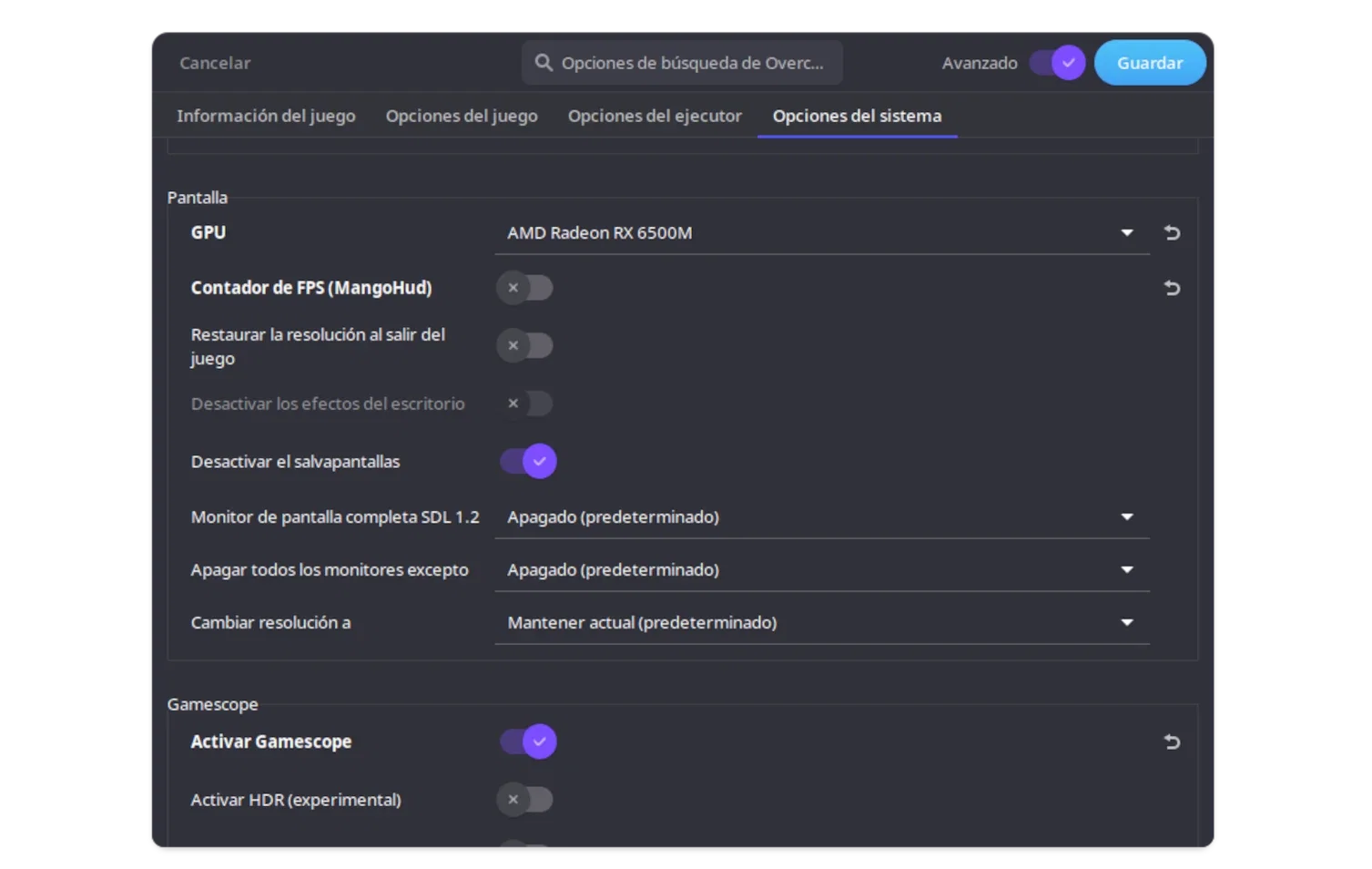
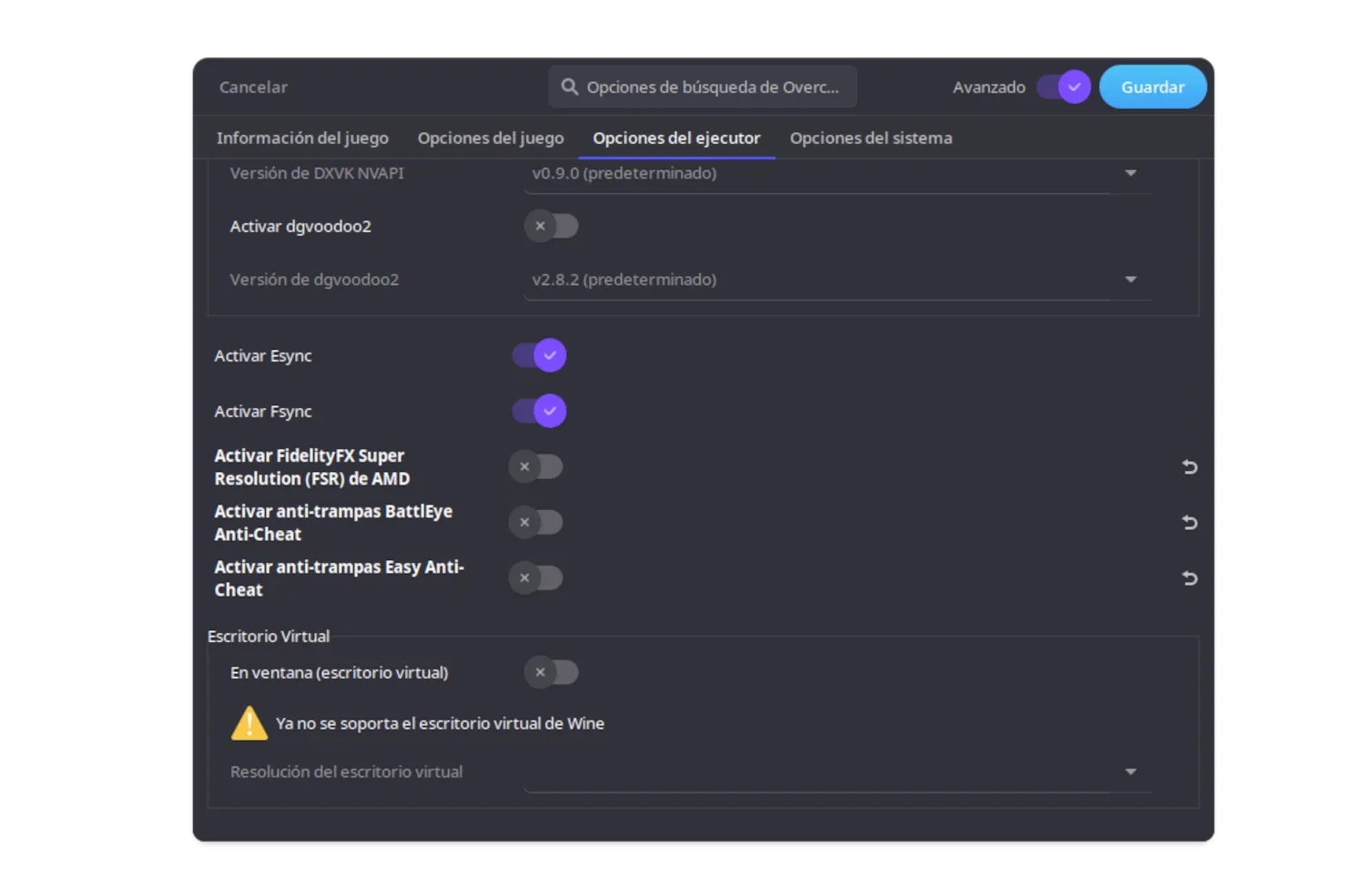
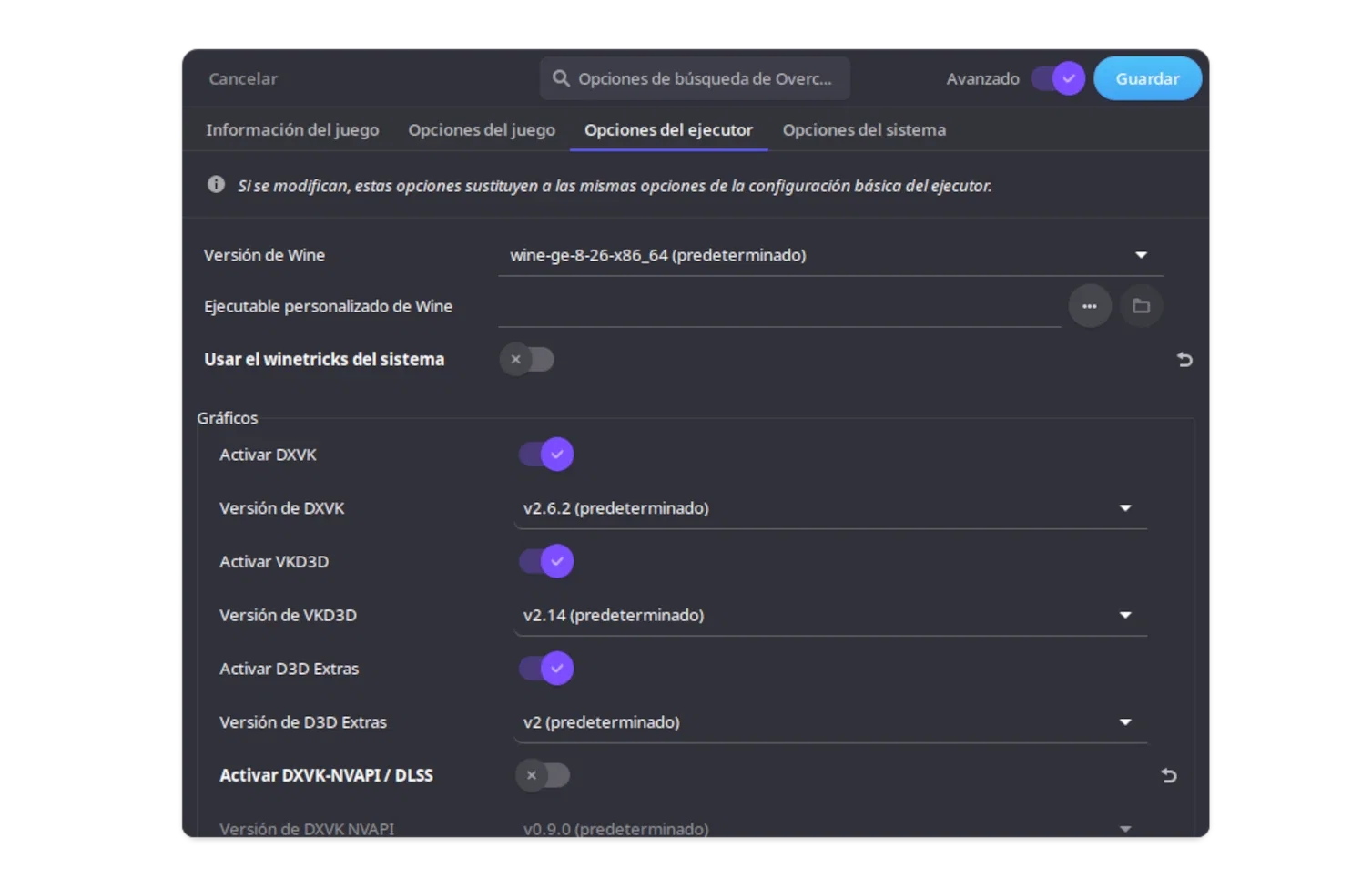
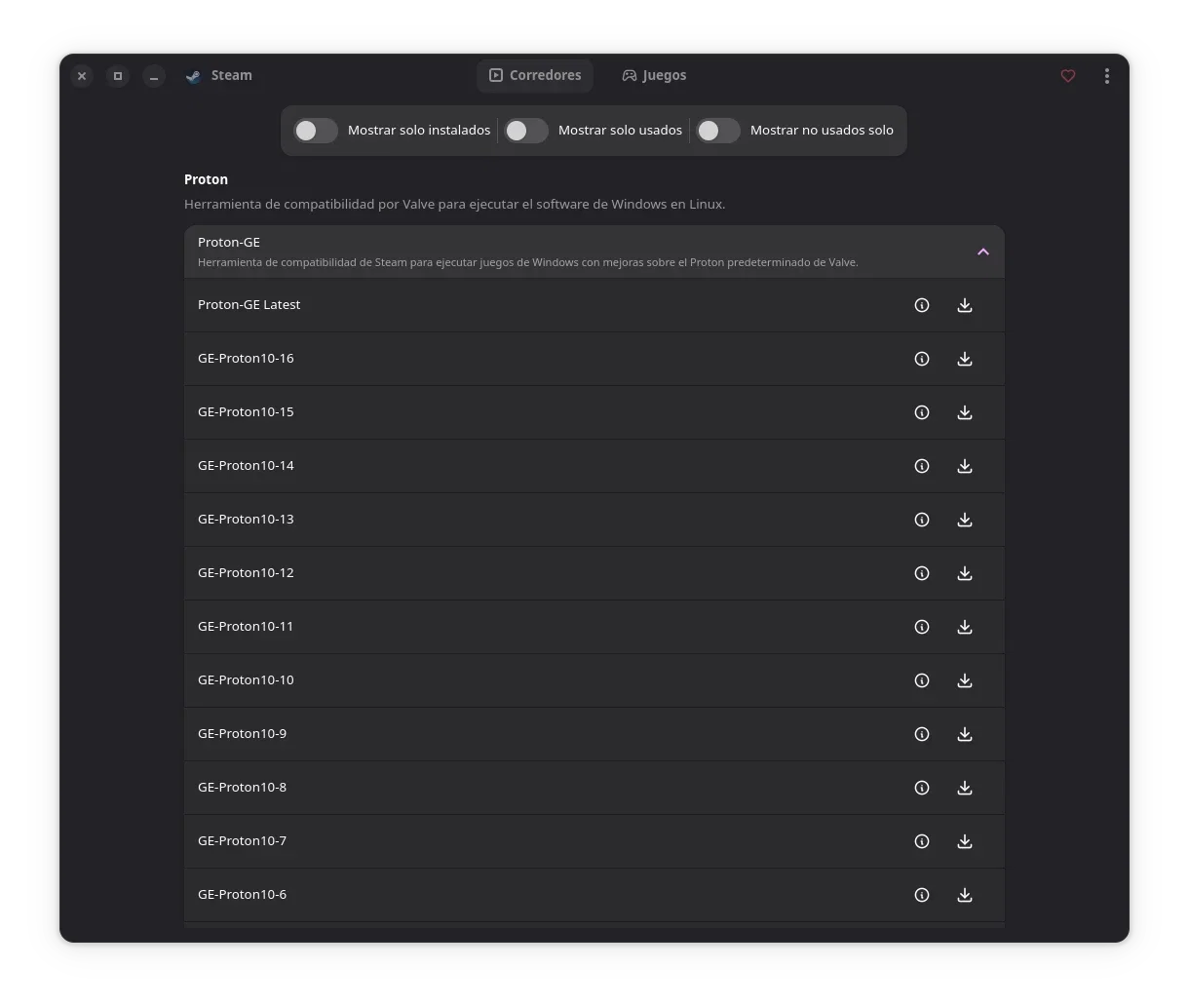
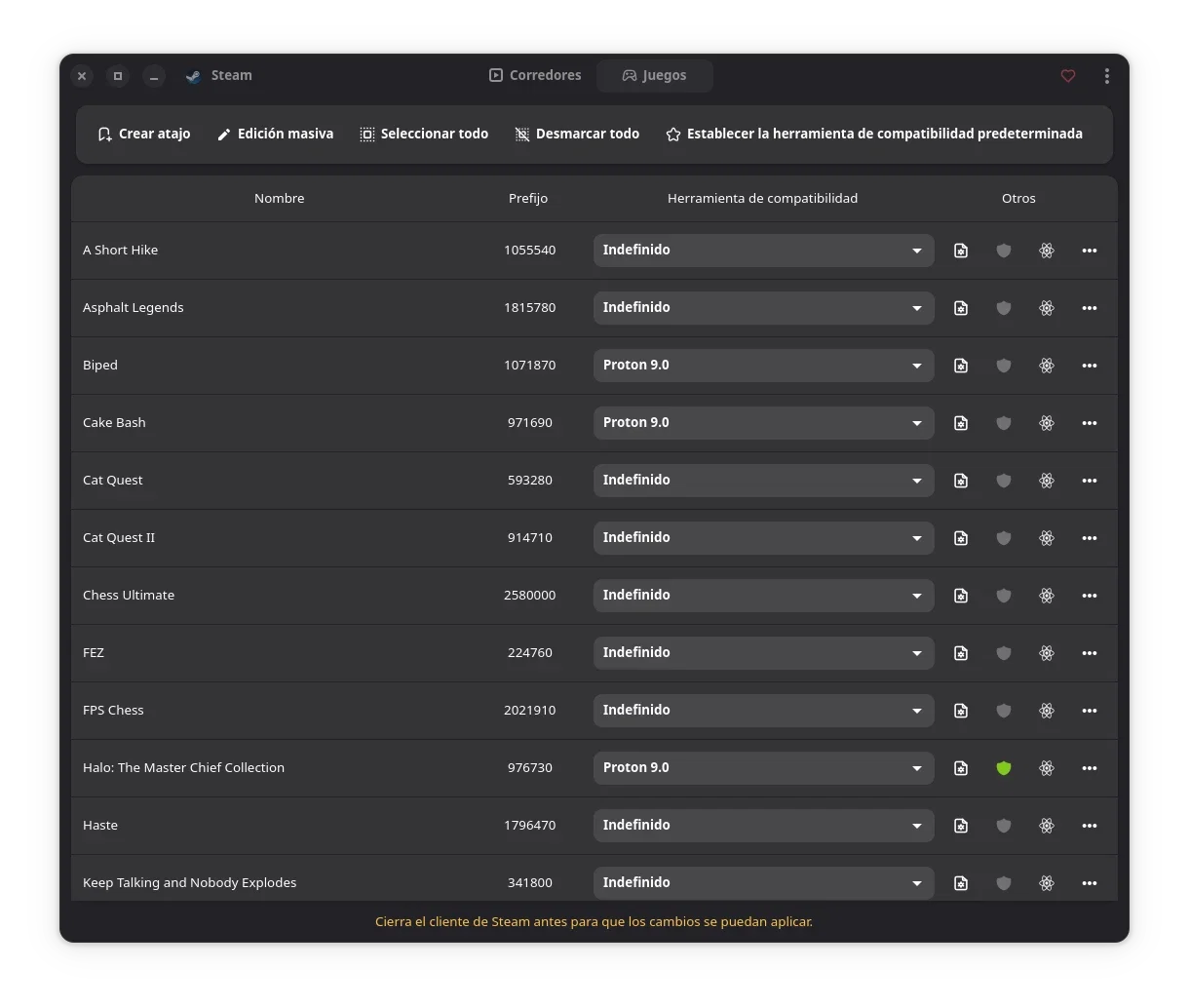
**Ventajas de Lutris:** una aplicación para gestionar todos tus juegos todo en uno tiene preconfiguraciones y scripts hechos por la comunidad para automatizar la instalación de juegos Incluye emuladores de consolas clásicas para fanáticos de juegos retro Integración con "Discord reach presence" para mostrar que estás jugando en Discord **Desventajas de Lutris:** Puede ser más complicado que otras opciones presentadas como Heroic, Steam, y Epic Games launcher No viene con muchas opciones ya preinstaladas como algunos emuladores, y tiendas como Ubisoft o HumbleBundle Algunos juegos instalados locales no aparecen por defecto haciendo que el usuario tenga que agregarlos manualmente **Verificar si un juego funciona en Linux:** Ya viendo que si se puede jugar en Linux pero en algunos casos es complicado y quita tiempo estar revisando y probando con que versión de Proton funciona un juego o si tan siquiera puede funcionar, y varia dependiendo de que cliente utilizas la mayoría de veces en Steam es fácil pero que pasa si se quiere tener Proton en Lutris por ejemplo, o no estar limitado solo a las versiones de Proton-GE en Heroic Games Launcher. Para solucionar ese problema existe una página donde usuarios pueden hacer reportes de que tan bien se puede ejecutar un juego de Windows en Linux, la página se llama Proton DB en está página uno puede consultar la compatibilidad de un juego y con que versión de Proton ejecutarlo. **Gestionar y instalar versiones de Proton alternativas:** Te has preguntado ¿por qué en algunos reportes de ProtonDB hay juegos de Steam que recomiendan usar Proton-GE si el cliente de Steam no tiene Proton-GE?, ¿Cómo puedo instalar diferentes versiones de Proton a Steam, Lutris y Heroic?, la respuesta es usan un gestor de instalaciones de Proton, hay dos actualmente que son los recomendados "**ProtonUp-Qt**" y "**Proton+**" los cuales puedes encontrar en tu tienda de software en Linux. **ProtonUp-QT:** Al instalar ProtonUp-QT y abrirlo se presentará una pantalla donde va a preguntar para que programa vas a instalar una versión de Proton por defecto debería de venir Steam si lo tienes instalado, y puedes elegir instalar para Heroic Games Launcher, Lutris, y bottles. Después de elegir el programa para el cual vas a agregar una versión de Proton lo siguiente es hacer clic en "**Añadir versión**" para instalar una versión de Proton en la cuál por defecto está Proton-GE, pero puedes elegir otro Proton como Proton-Cachy o Proton-TKG, da algo de información sobre la cpaa de compatibilidad que se instalará y si deseas instalarlo has clic en instalar. También puedes gestionar desde ProtonUp que juegos tienen Proton y cuales no y que versión.
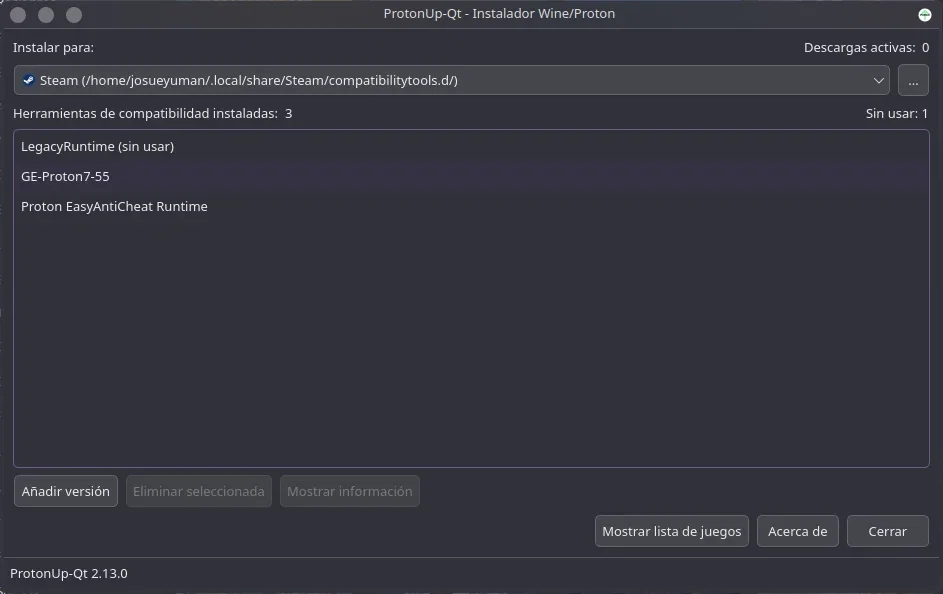
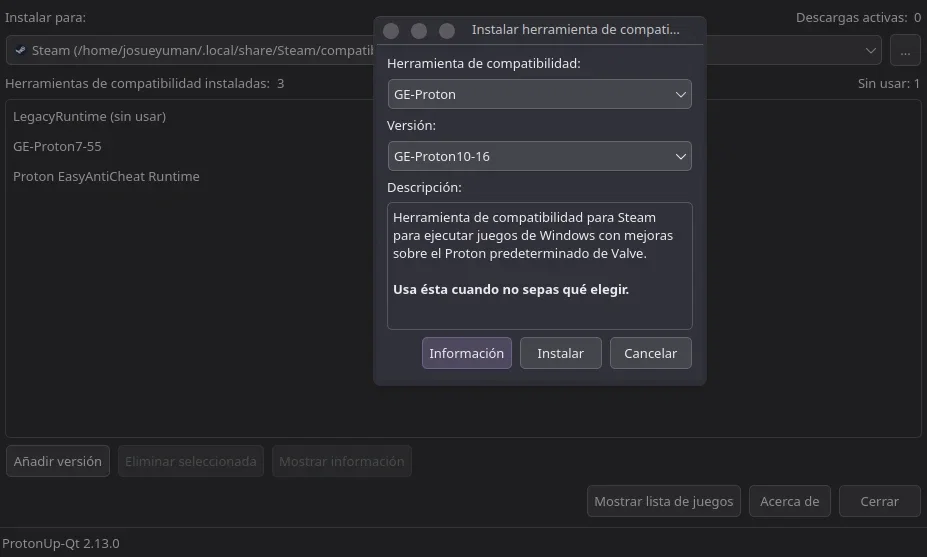
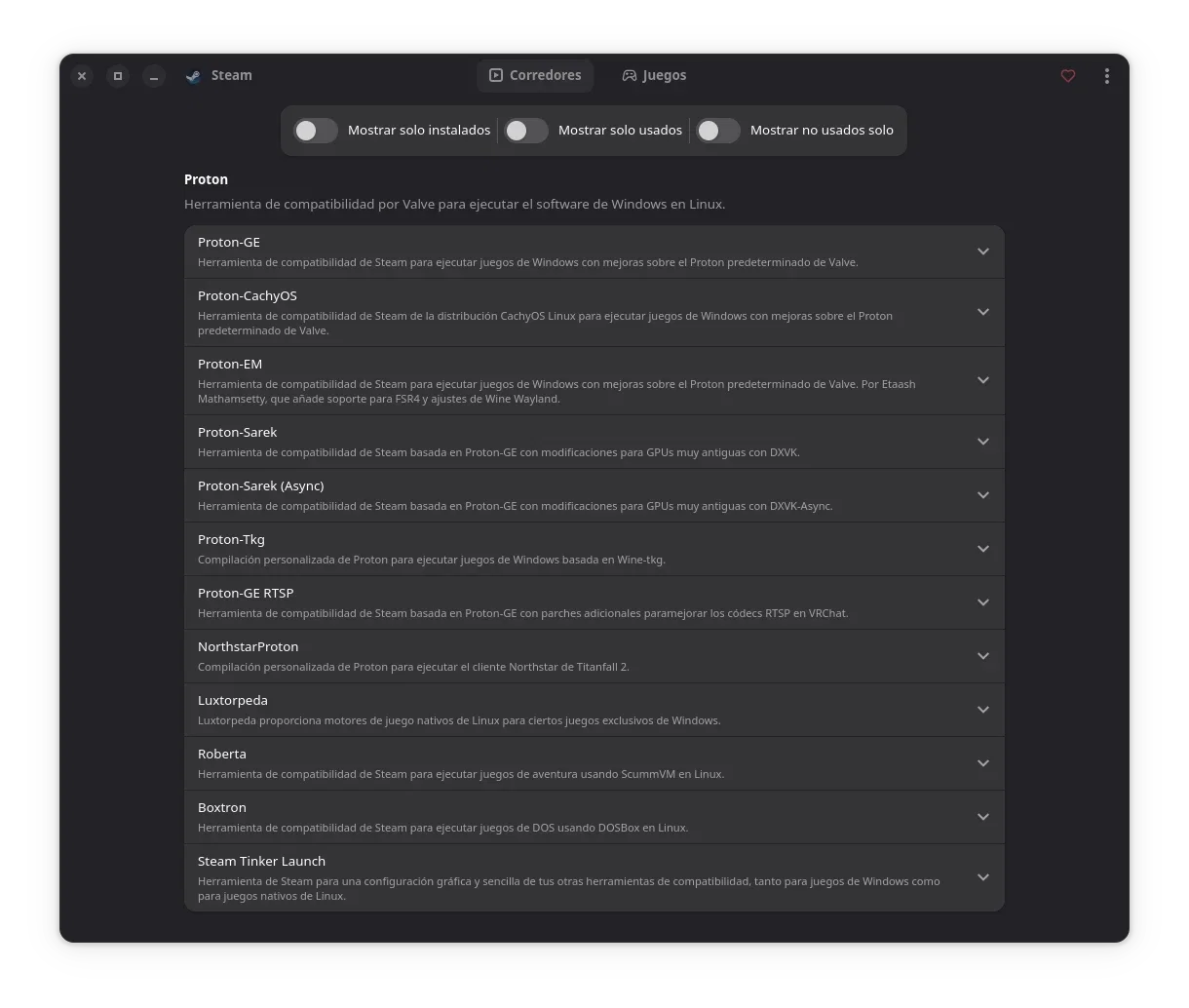
**Proton+:** Es una alternativa a ProtonUp-QT, permite la instalación y gestión de versiones Proton, tiene una interfaz más sencilla en comparación con QT, ya que ProtonUp-QT usa una librería gráfica que es como se despliegan las apps y sus menus llamada QT, y Proton+ usa GTK. igual que ProtonUp-QT.
**Juegos con anticheat (anti trampas):** Si bien hoy en día si hay juegos que usan anticheat como el caso de Brawlhalla un juego de peleas multijugador que usa el anticheat EasyAnticheat los desarrolladores habilitaron el soporte de Proton y es jugable en Linux, Valve en su página tiene una guía para los desarrolladores para habilitar el anticheat para Linux con Proton, sin embargo aun hay juegos que no se pueden ejecutar en Linux por el sistema de DRM y antitrampas como una mala configuración o adrede de EasyAnticheat que hace que el juego no funcione en Proton o que los desarrolladores no hayan hecho su anticheat compatible con Linux como es el caso de Vanguard en LOL (League of legends) y Valorant. Es importante investigar y tenerlo en cuenta si se planea jugar algún juego de este tipo en Linux, hay una página que cumple una función similar a protondb llamada AreWeAntiCheatYet la cuál lista juegos con anticheat y pone su estatus de compatibilidad con Linux. **Conclusión:** Podemos concluir que actualmente jugar en Linux es cada ve más sencillo y con gran cantidad de títulos para escoger los cuales aumentan en cantidad conforme pasan los días y la capa de compatibilidad Proton se va mejorando, con aportes de la comunidad y mejoras ya es posible jugar a muchos títulos en Linux ya sean de un solo jugador, multijugador local o en línea.
No comments yet