 @BucketMan
more from that month
@BucketMan
more from that month
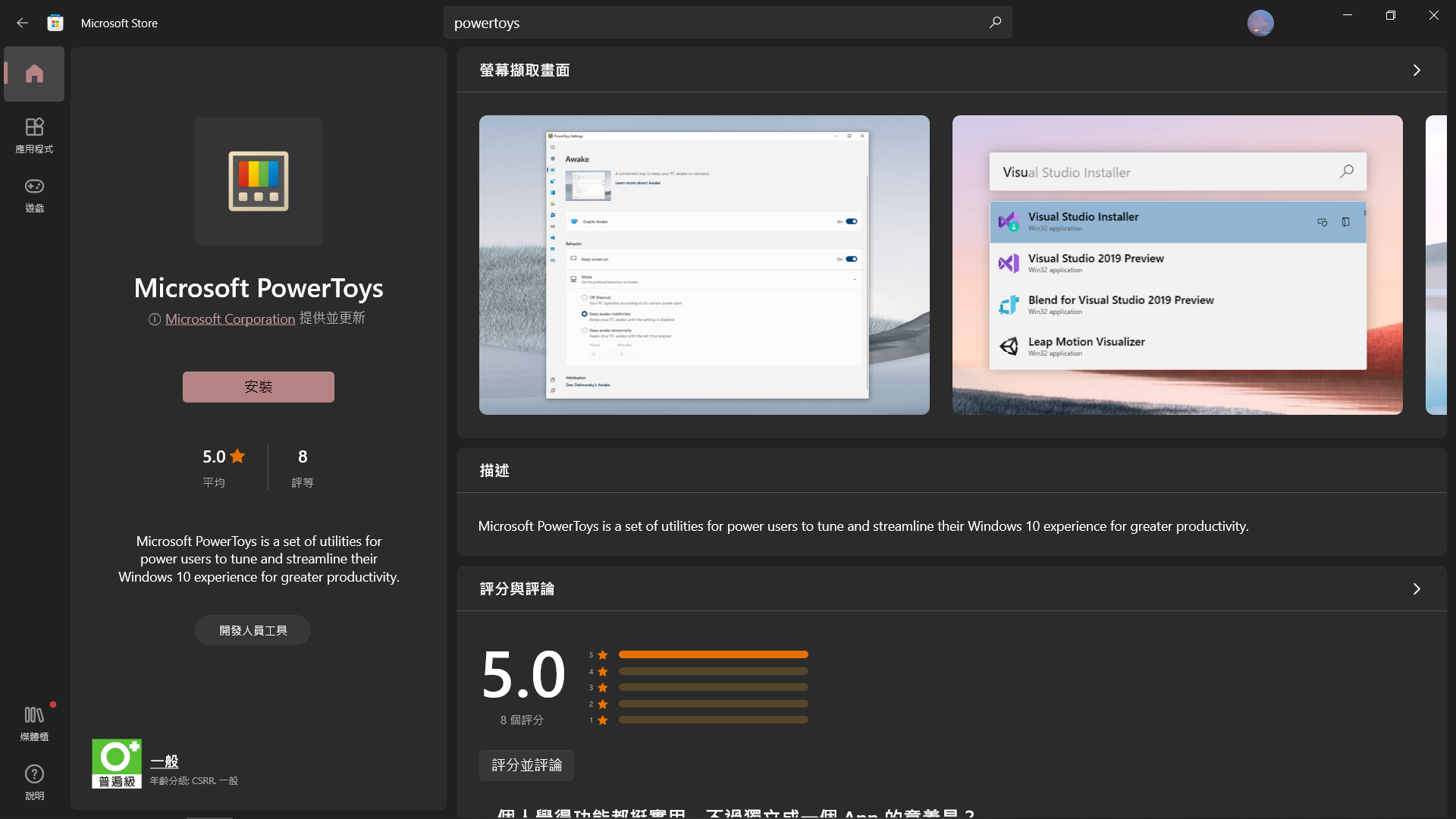
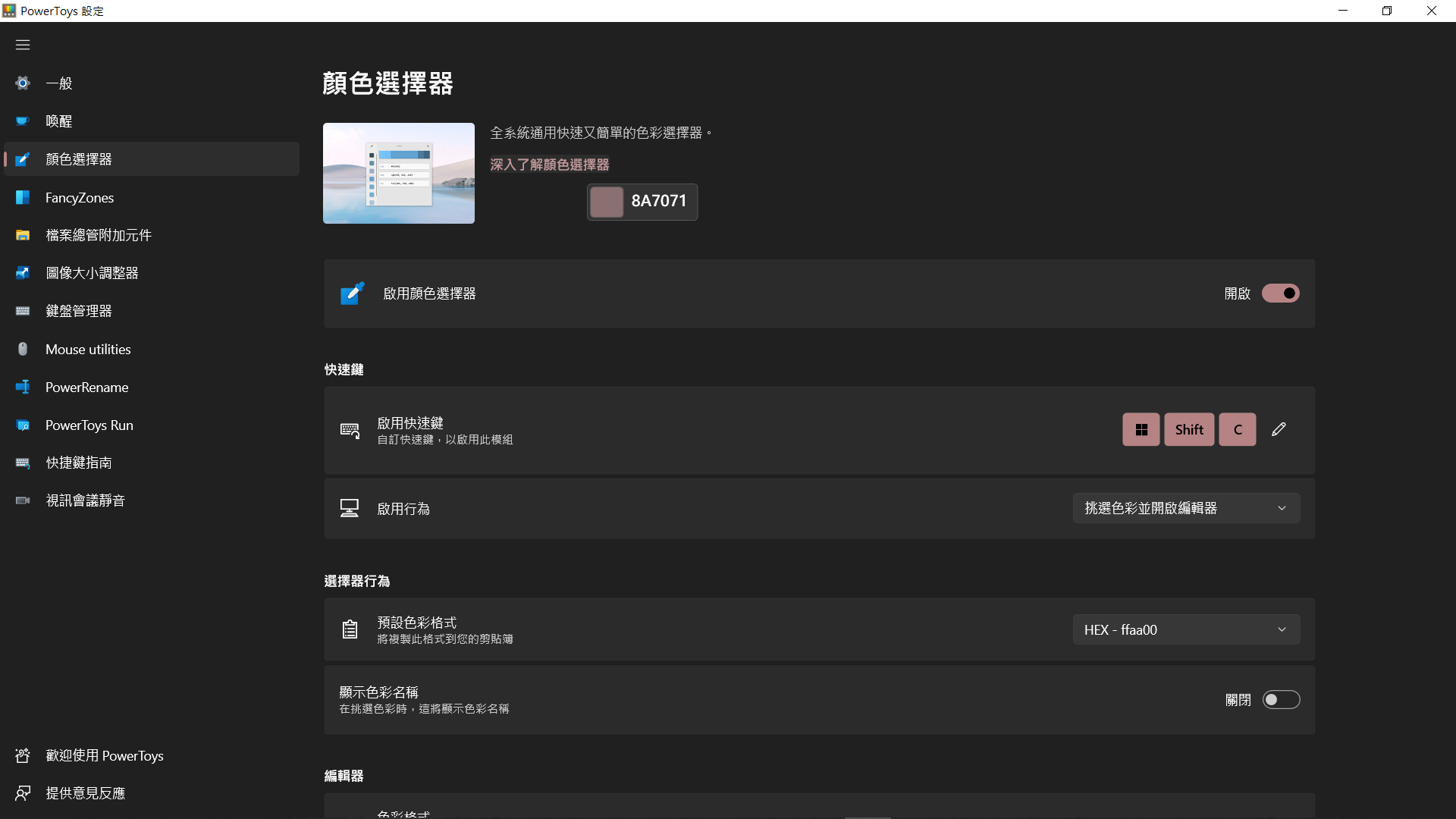
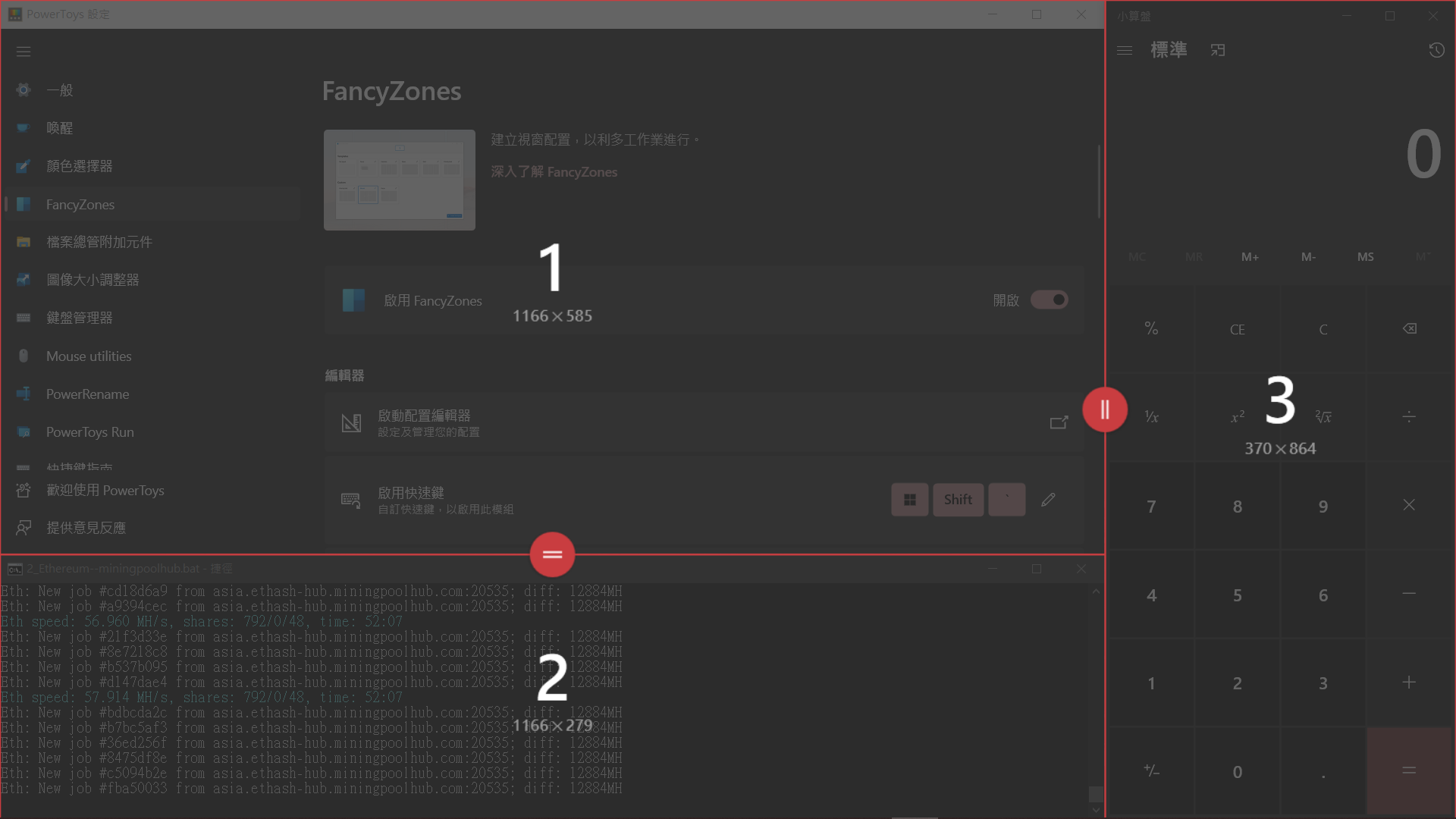
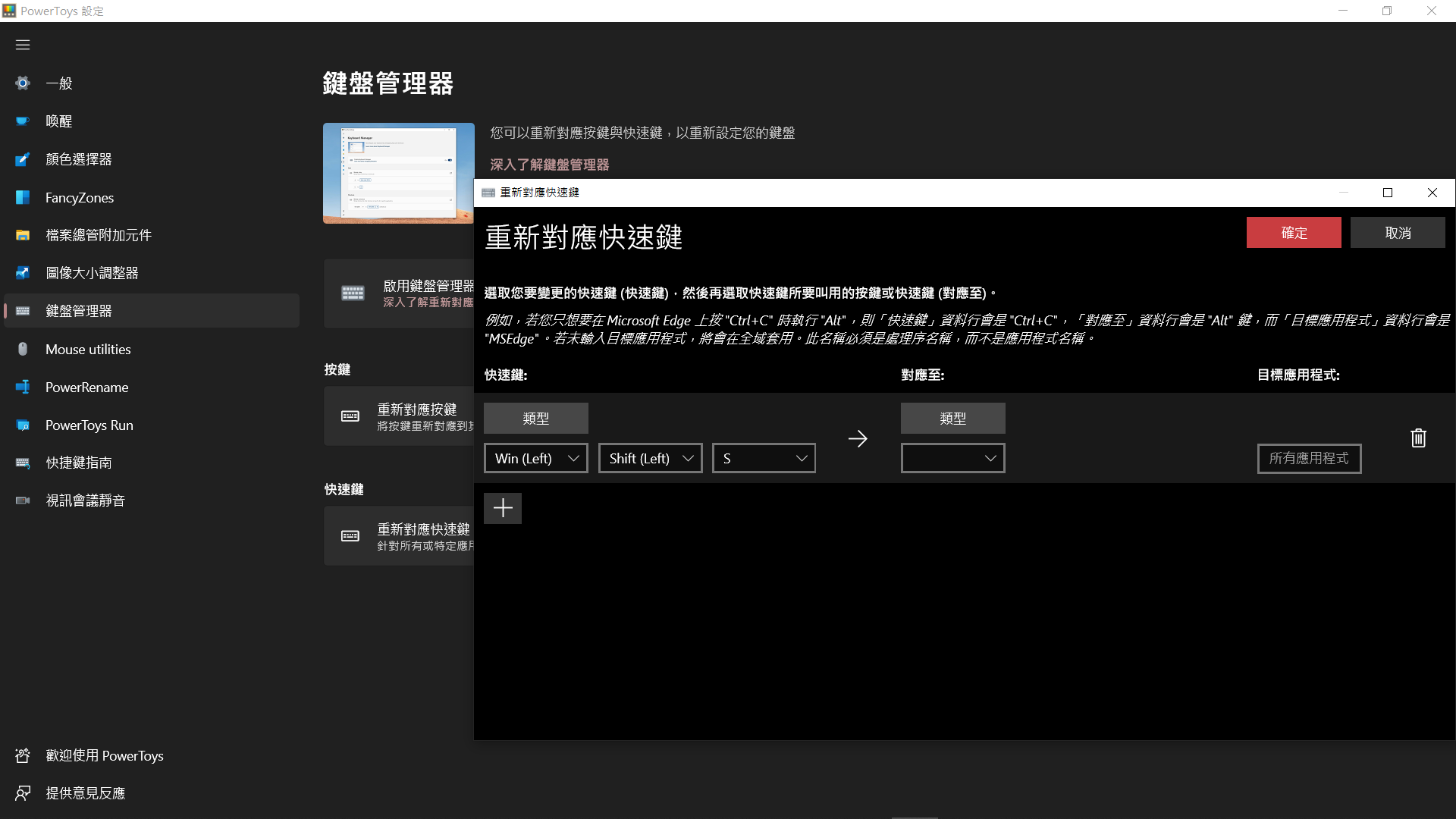
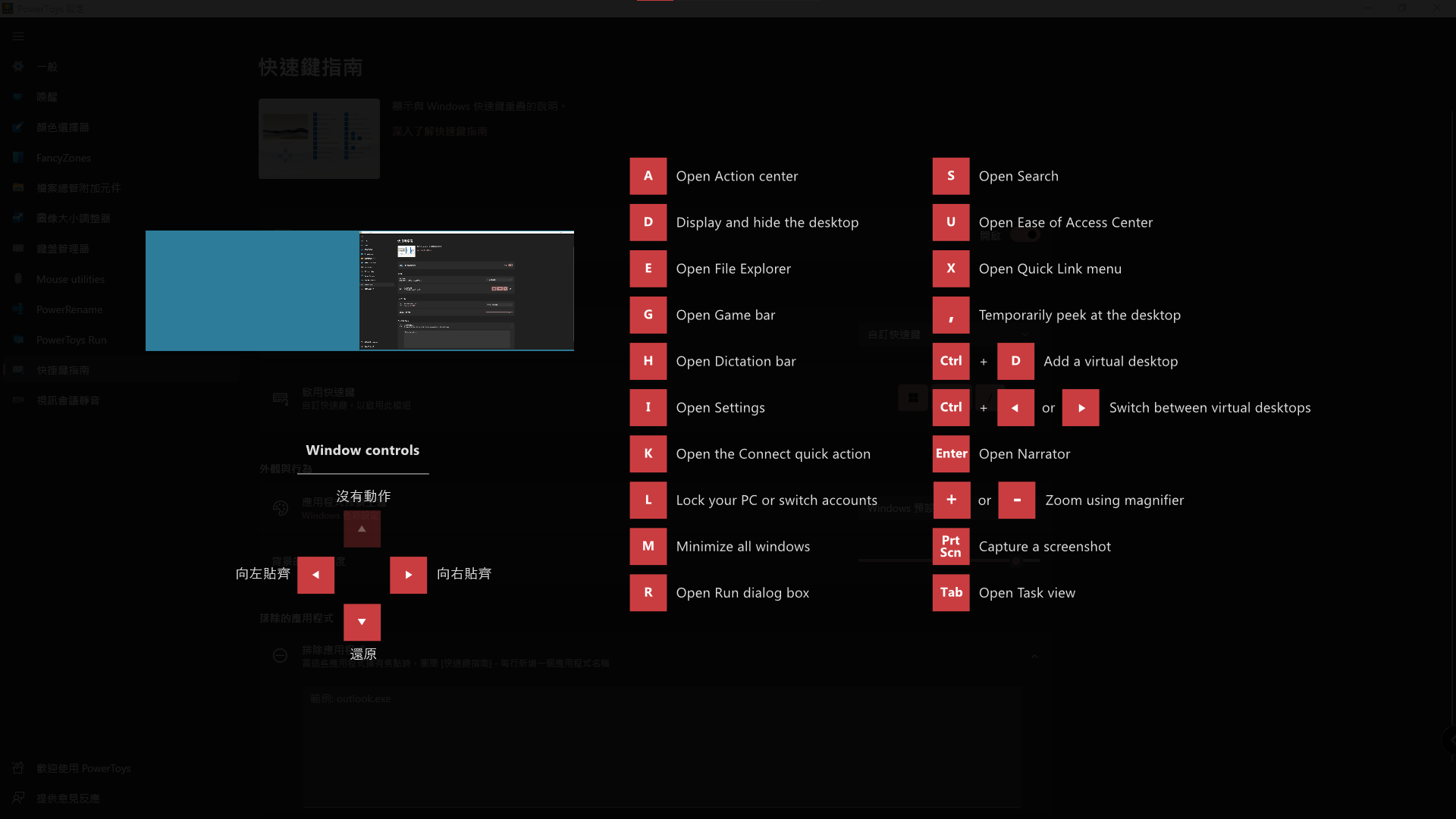
今天同事推薦我一個超強 Windows 的作業系統輔助軟體 【PowerToys】 好東西分享給大家,直接在微軟市集就可以安裝囉 小提醒: 微軟出品,bug保證(? 功能很多,跟各位介紹一下 首先是顏色選擇器(圖二): 這個可能設計師、美編或是前端工程師等視覺工作相關的人才用的到 在不需要開啟任何其他輔助工具的情況下,只要按下Win + Shift + C就可以直接在游標上顯示螢幕指定位置的色碼,移動滑鼠也會即時產生目前位置的色碼 再點擊左鍵即可看到詳細的 "HEX" "RGB" "HSL" 等等資訊 第二個是我最喜歡的 FancyZones (圖三) 這個功能通常是需要另外安裝該螢幕品牌的軟體才會有的 不過現在直接在 Windows 上就能進行 簡單快速的客製化螢幕分割囉! 相信不少人工作、寫扣、邊看劇邊上班,甚至是看盤都能用的到! 再來是鍵盤管理器(圖四) 最近蠻常買新鍵盤,發現價格稍貴的鍵盤,各廠商都會有輔助軟體讓使用者自定義按鍵功能 但其實windows上就可以直接做到了,而且還比那些軟體更簡單易操作 有別於需要從UI點選鍵盤按鍵來指定標的,再用選單式來選擇作用效果 PowerToys是直接用按按鍵來選定作用對象,並且也是用敲擊按鍵的方式直接輸入想要的結果 最後來介紹一個看起來很廢,但我今天最常用的功能 快速鍵指南 (圖五) 我相信不少生產力魔人應該已經記下所有的Windows快捷鍵了 但像我真的可以不假思索就叫出來的組合大概不到10組 有時候臨時要找功能就得開GOOGLE去查快捷鍵要怎麼按,然後還會查到一些舊版的或是錯的,也是有點浪費時間 現在只要記得 Win + Shift + ? 就能快速查出快捷鍵是什麼了~ 其他還有一些很好用的功能,但圖放不下了 像是 圖像大小調整器: 需要上傳圖片,但又被限制檔案大小就用得上,只需要選擇你要的圖片(可複選),然後右鍵選擇要大、中、小,就直接幫你建立好指定大小的副本了 我以前都在那邊切圖轉檔搞好久.... PowerRename: 批次大量更改檔名、附檔名、或是都改,條件甚至可以直接下正則式 發現改錯了還可以Ctrl + Z 一鍵還原 Mouse utilities: 找不到滑鼠時候可以連敲兩下Ctrl告訴你游標現在在哪XD #真正的壓箱寶 PowerToys Run: 有用過macOS應該都有用過搜尋功能,這個就是windows版的 但彈性很廣,功能又強,用過就知道 詳見: https://docs.microsoft.com/zh-tw/windows/powertoys/run #Microsoft #ProductivityTools #PowerToys #打這篇文花了我將近一小時...
18 comments
你好用心!!!!!!!剛剛試了一下可以轉文到自己或其他頻道了欸(還是其實已經很久了?)
好像上星期還上上星期開放的,沒到很久~
去公司偷偷安裝試試...
應該也不用偷偷吧,這是微軟自己出的喔
公司不能隨意安裝軟體...><" 怕被資訊的給...
喔喔喔瞭改~
這篇也太實用了
過獎過獎
客氣客氣
用心推推 雖然不是用WINDOWS 的XD
可惡 竟然沒有用WINDOWS
感謝大大推薦,有圖像轉檔和批次改檔名需要…… 雖然自己有PS可以批次改但感覺沒比較快
可以看一下這個範例 https://docs.microsoft.com/zh-tw/windows/powertoys/powerrename 直接複選,右鍵,選擇附檔名,然後把OO改成XX 完成~
讚欸,感謝使用說明書
免客氣~
更名我都直接寫rename的batXD 找游標好像內建就有的,只是不太好找 在控制台深處 好像顏色選擇器最好用
RENAME這個直接用選的蠻直覺的~
也是 直覺的界面對一般使用者比較友善XD